Los formularios web de Redbooth convierten solicitudes externas en tareas: alguien rellena un formulario y aparece una tarea en el espacio de trabajo y la lista que elegiste. Crear uno lleva un par de minutos. Crearlo bien, para que cada solicitud llegue con lo que tu equipo necesita para actuar, requiere pensarlo un poco más.
Aquí tienes cinco configuraciones que puedes copiar tal cual o adaptar: el título y la descripción del formulario, las etiquetas, dónde llegan los envíos y qué hacer cuando llegan.
Los formularios web, y la vista Swimlanes y las funciones de Redbooth AI que mencionamos, están incluidos en los planes Business y Enterprise.
Primero, cómo leer estas configuraciones
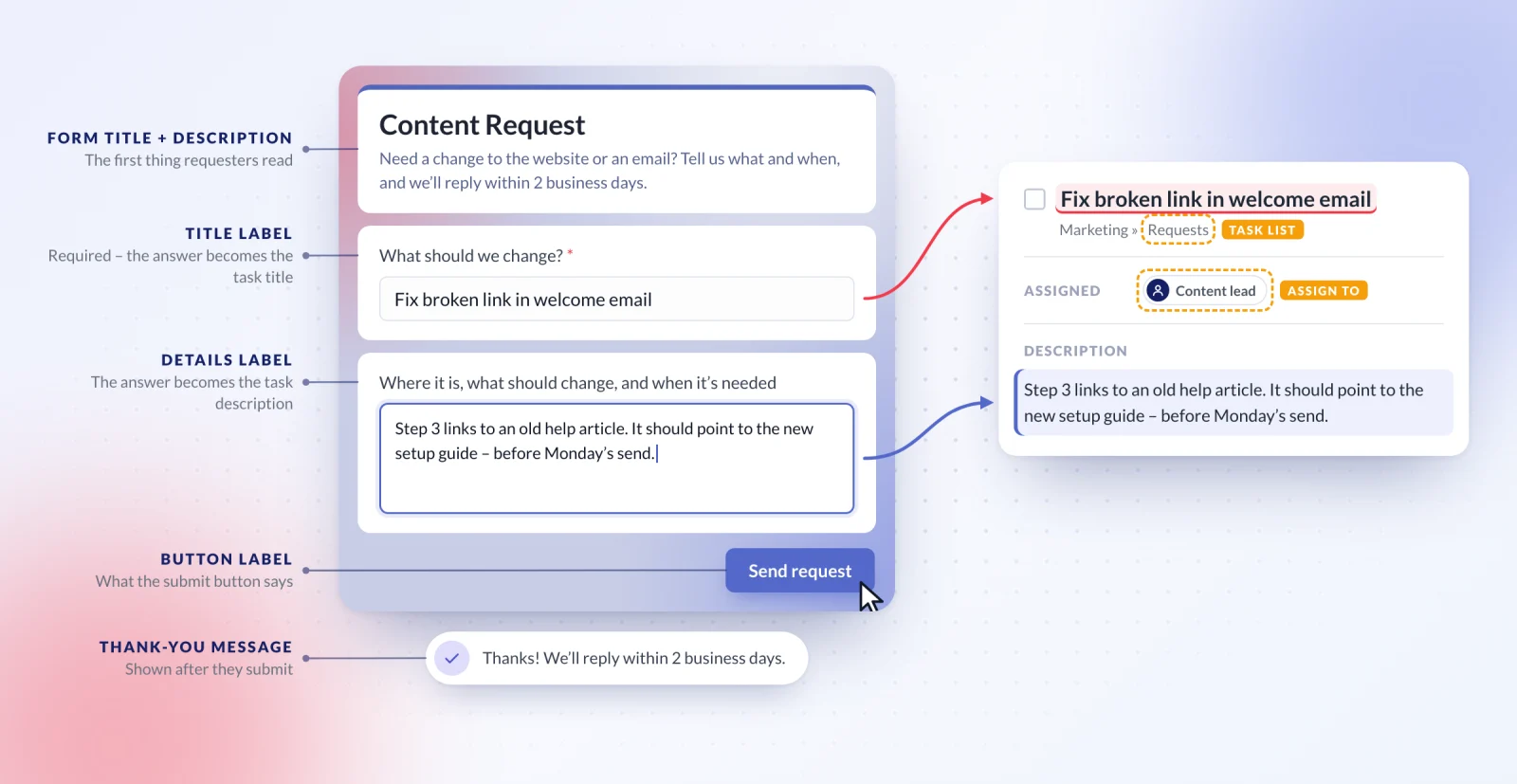
Un formulario web tiene dos campos: uno obligatorio de respuesta corta, que se convierte en el título de la tarea, y un área de texto más amplia, que se convierte en la descripción. Tú decides cómo se llama cada uno.
Por eso las etiquetas trabajan más que en un formulario largo. En lugar de añadir un campo por cada dato, lo pides en la etiqueta de detalles y en la descripción del formulario, por ejemplo: "Público, formato, fecha límite y enlaces a referencias". Quien pide responde en un solo sitio, y todo el briefing llega junto a la descripción de la tarea.
Cada configuración incluye:
- Título y descripción del formulario: lo que ve quien pide en la parte superior.
- Etiqueta del título y etiqueta de detalles: lo que pregunta cada campo.
- Mensaje de agradecimiento: lo que ve quien pide tras enviar.
- Lista de tareas y responsable: a dónde va la tarea nueva y de quién es.
Las ilustraciones están en inglés; puedes tocarlas para verlas a tamaño completo.
1. La cola de solicitudes creativas
Para quién: equipos internos de diseño, contenido y vídeo que reciben encargos del resto de la empresa.
El problema: Ventas pide un one-pager por Slack. RR. HH. manda un correo para una imagen de contratación. Producto menciona materiales de lanzamiento al final de una reunión. Cada encargo vive en un sitio distinto, a la mitad les falta fecha límite, y la responsable de diseño pasa la primera hora del día reconstruyendo qué se ha pedido realmente.
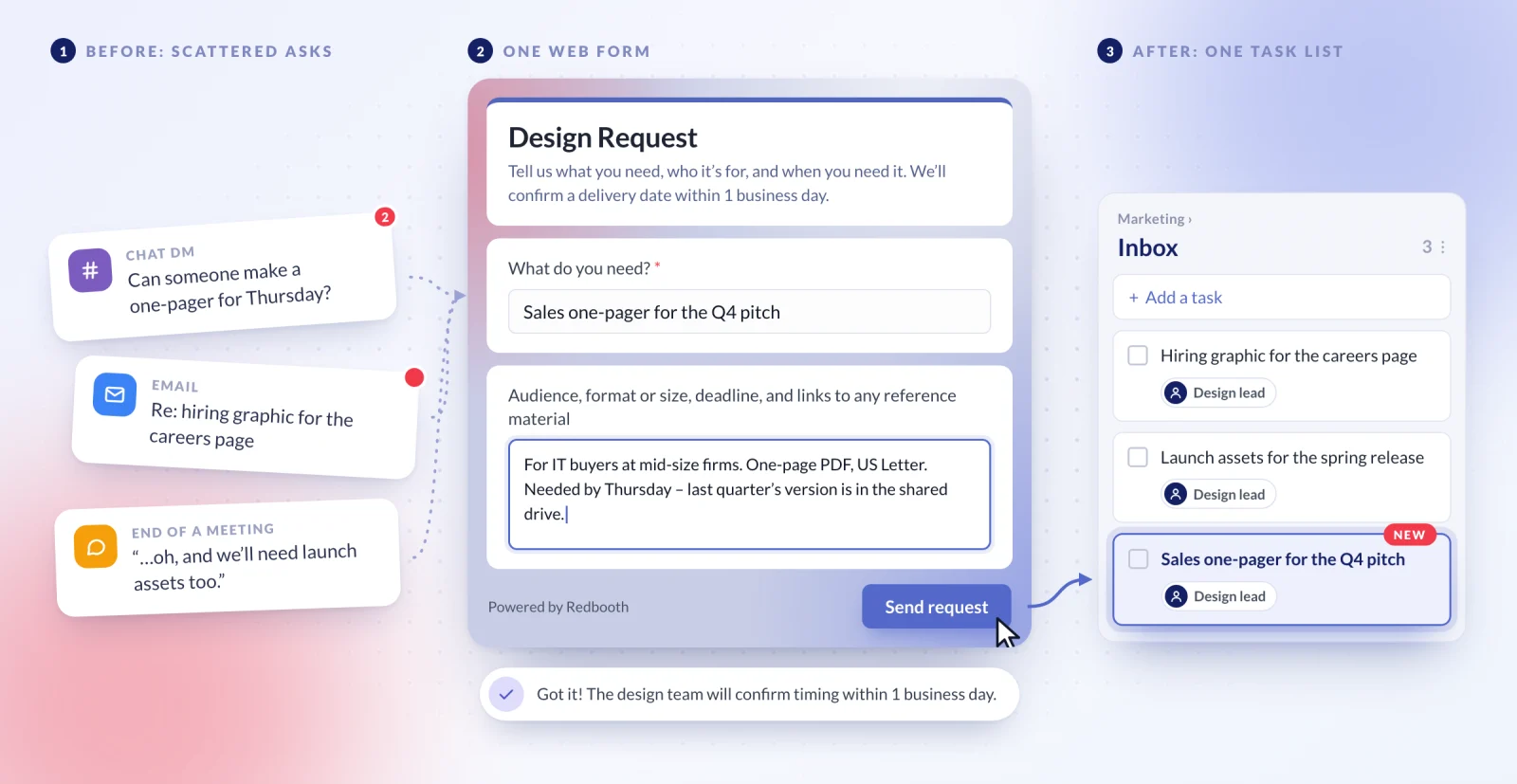
| Título | Solicitud de diseño |
|---|---|
| Descripción | Cuéntanos qué necesitas, para quién y para cuándo. Te confirmaremos una fecha de entrega en 1 día laborable. |
| Etiqueta del título | ¿Qué necesitas? |
| Etiqueta de detalles | Público, formato o tamaño, fecha límite y enlaces a material de referencia |
| Botón | Enviar solicitud |
| Agradecimiento | ¡Recibido! El equipo de diseño te confirmará plazos en 1 día laborable. |
| Lista de tareas | Bandeja de entrada |
| Asignar a | Responsable de diseño |
Cuando llegan las solicitudes: la responsable de diseño revisa la lista Bandeja de entrada una vez al día, pone fecha de entrega, reasigna cada tarea a un diseñador y la mueve a la lista de producción. Mantener las solicitudes nuevas en su propia lista evita que lo que nadie ha revisado se mezcle con el trabajo ya planificado. Para ver la carga de cada persona antes de asignar, una vista Swimlanes (en inglés) agrupada por responsable muestra la carga de todo el equipo de un vistazo.
Por qué funciona: la promesa de la descripción ("te confirmaremos una fecha de entrega en 1 día laborable") marca expectativas desde el principio, así que nadie tiene que perseguir al equipo para saber si su encargo se ha visto.
2. Peticiones de clientes para agencias
Para quién: agencias y consultoras con varios clientes, cada uno en su propio espacio de trabajo.
El problema: el trabajo nuevo llega como "una cosita más" en la respuesta a un correo. Nunca se presupuesta, nunca se factura, y a final de mes el equipo ha entregado mucho más de lo que cubre la cuota.
La configuración: crea un formulario en el espacio de trabajo de cada cliente, para que cada petición llegue a la cuenta correcta desde el principio.
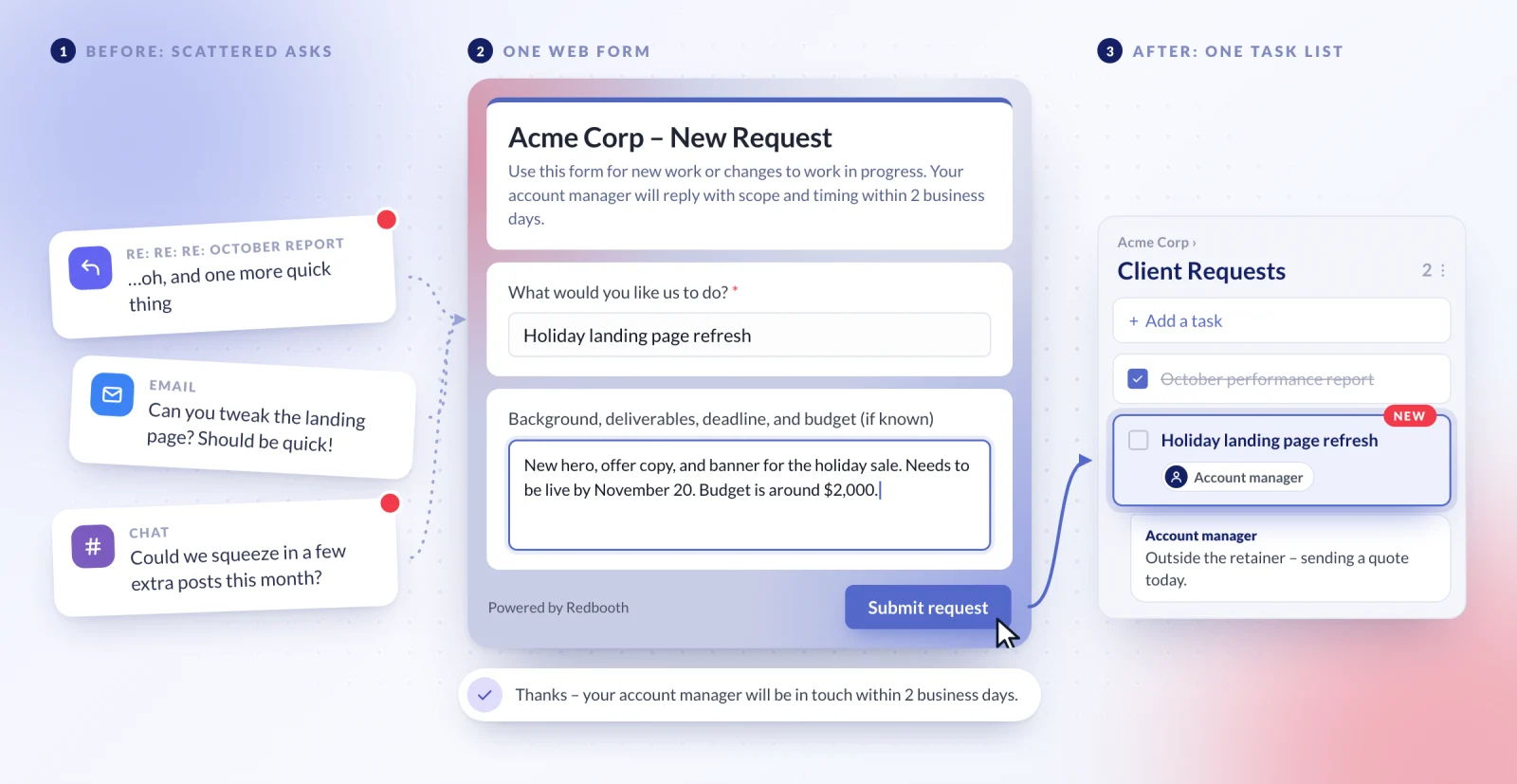
| Título | Acme Corp – Nueva petición |
|---|---|
| Descripción | Usa este formulario para trabajo nuevo o cambios en trabajo en curso. Tu responsable de cuenta te responderá con alcance y plazos en 2 días laborables. |
| Etiqueta del título | ¿Qué te gustaría que hiciéramos? |
| Etiqueta de detalles | Contexto, entregables, fecha límite y presupuesto (si lo sabes) |
| Botón | Enviar petición |
| Agradecimiento | Gracias. Tu responsable de cuenta se pondrá en contacto en 2 días laborables. |
| Lista de tareas | Peticiones de cliente |
| Asignar a | El responsable de cuenta del cliente |
Cuando llegan las peticiones: el responsable de cuenta define el alcance de cada una antes de pasarla a producción: confirma que entra en la cuota o la presupuesta aparte si no. La conversación ocurre en los comentarios de la tarea, así que la decisión queda registrada junto a la petición.
Por qué funciona: el formulario convierte cada petición en algo que el equipo puede ver y valorar, en lugar de trabajo que se cuela sin que nadie lo note. Comparte el enlace en el correo de arranque con el cliente y en tu firma para que se convierta en la forma habitual de pedir. Para saber más sobre cómo trabajan las agencias con Redbooth, consulta Redbooth para agencias de marketing.
3. Un servicio de ayuda de IT u operaciones
Para quién: equipos pequeños de IT, operaciones o instalaciones que no quieren comprar ni mantener un sistema de tickets aparte.
El problema: las solicitudes llegan por mensaje directo, por correo y en persona. Nadie sabe qué está abierto, y el mismo problema del portátil se reporta tres veces porque nadie ve que ya se había reportado.
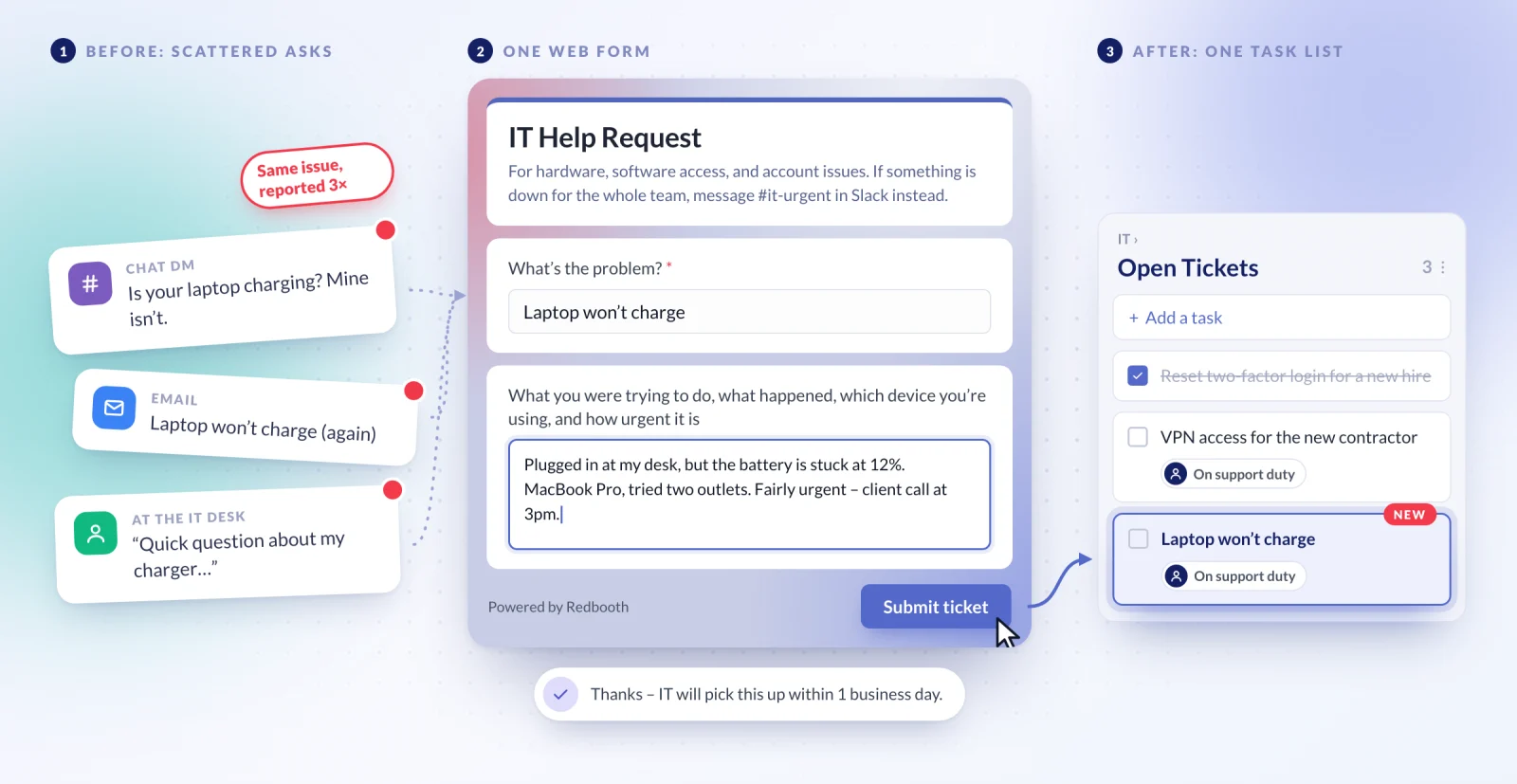
| Título | Solicitud de ayuda de IT |
|---|---|
| Descripción | Para problemas de hardware, acceso a software y cuentas. Si algo ha caído para todo el equipo, escribe en #it-urgente en Slack. |
| Etiqueta del título | ¿Cuál es el problema? |
| Etiqueta de detalles | Qué intentabas hacer, qué pasó, qué dispositivo usas y cuánto urge |
| Botón | Enviar ticket |
| Agradecimiento | Gracias. IT se encargará en 1 día laborable. |
| Lista de tareas | Tickets abiertos |
| Asignar a | La persona de guardia esta semana |
Cuando llegan las solicitudes: la persona de guardia trabaja la lista Tickets abiertos, hace las preguntas que falten en los comentarios y marca cada tarea como completada cuando se resuelve. Si el equipo rota la guardia, cambia el campo Assign to del formulario al cambiar el turno: los tickets nuevos irán a la nueva persona desde ese momento.
Por qué funciona: quien pide no necesita cuenta de Redbooth, así que toda la empresa puede usar el formulario, no solo quienes ya tienen licencia. Y como cada ticket es una tarea, tienes un historial de incidencias en el que buscar sin montar otra herramienta.
4. Opiniones de clientes y reportes de errores
Para quién: equipos de producto y soporte que quieren reunir en un solo sitio lo que dicen los clientes.
El problema: las opiniones están repartidas entre tickets de soporte, notas de llamadas de ventas y respuestas en redes sociales. El equipo de producto solo se entera de los problemas más ruidosos, y siempre de segunda mano.
La configuración: inserta el formulario en tu centro de ayuda o en la página de soporte de tu producto con el código iframe, y pega el enlace en las respuestas de soporte cuando un cliente cuente algo que merece seguimiento.
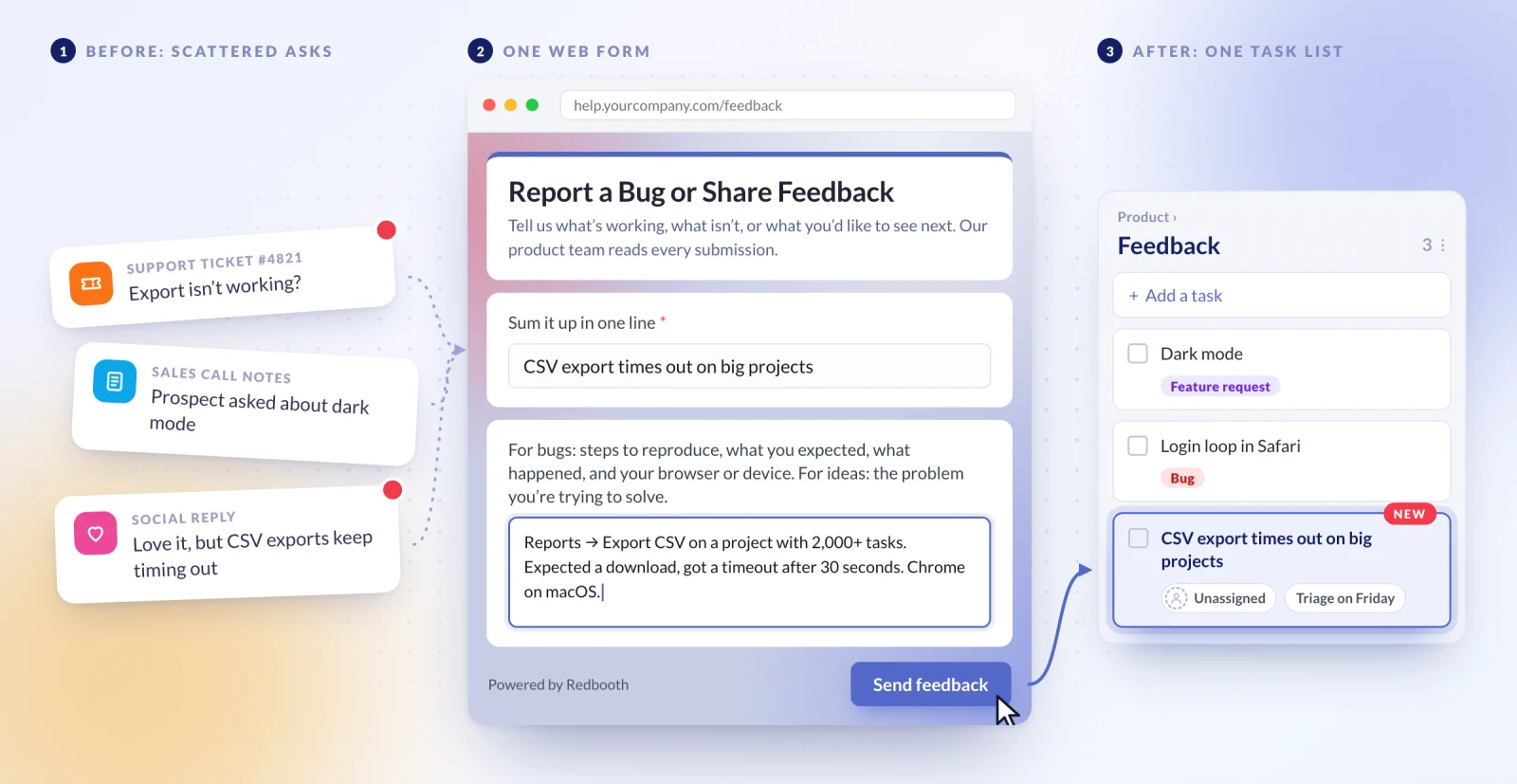
| Título | Reporta un error o danos tu opinión |
|---|---|
| Descripción | Cuéntanos qué funciona, qué no, o qué te gustaría ver. Nuestro equipo de producto lee cada envío. |
| Etiqueta del título | Resúmelo en una línea |
| Etiqueta de detalles | Si es un error: pasos para reproducirlo, qué esperabas, qué pasó y tu navegador o dispositivo. Si es una idea: el problema que intentas resolver. |
| Botón | Enviar opinión |
| Agradecimiento | ¡Gracias! Nuestro equipo de producto lee cada reporte. |
| Lista de tareas | Opiniones |
| Asignar a | Sin asignar |
Cuando llegan los envíos: déjalos sin asignar y que una persona de producto revise la lista Opiniones una vez por semana: etiqueta cada tarea como error o petición de funcionalidad, enlaza los duplicados en los comentarios y mueve los errores confirmados al espacio de trabajo de ingeniería. Los clientes no siempre escriben resúmenes ordenados, así que Task Title Trim de Redbooth AI viene bien para acortar un título largo y dejarlo fácil de leer.
Por qué funciona: la etiqueta de detalles hace preguntas distintas para errores y para ideas, así que ambos llegan con el contexto adecuado, sin necesidad de dos formularios.
5. Solicitud de eventos y proyectos
Para quién: organizadores de eventos, oficinas de proyectos (PMO) y equipos de operaciones de marketing que ponen en marcha proyectos a petición.
El problema: los proyectos nuevos empiezan con un correo vago ("estamos pensando en un evento para clientes en primavera") y el equipo tiene que ir y venir varias veces para conseguir lo básico antes de poder empezar de verdad.
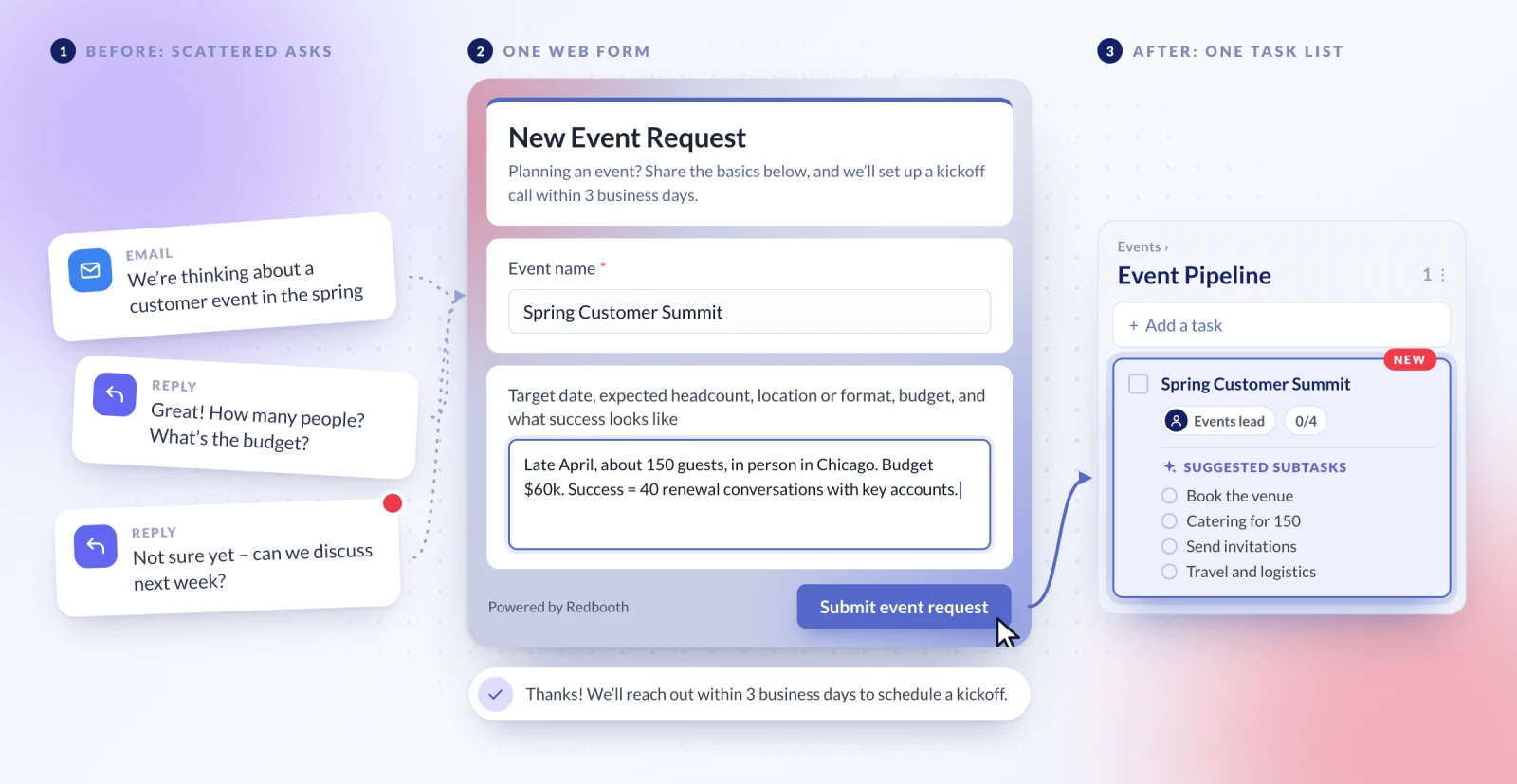
| Título | Solicitud de evento |
|---|---|
| Descripción | ¿Estás preparando un evento? Comparte lo básico y organizaremos una reunión de arranque en 3 días laborables. |
| Etiqueta del título | Nombre del evento |
| Etiqueta de detalles | Fecha prevista, número de asistentes, lugar o formato, presupuesto y qué sería un éxito |
| Botón | Enviar solicitud de evento |
| Agradecimiento | ¡Gracias! Te escribiremos en 3 días laborables para fijar el arranque. |
| Lista de tareas | Eventos en preparación |
| Asignar a | Responsable de eventos |
Cuando llegan las solicitudes: la responsable de eventos revisa cada una, y los eventos aprobados reciben su propia lista de tareas o espacio de trabajo. La tarea original se convierte en el briefing de planificación: añade subtareas para el lugar, el catering, las invitaciones y la logística, o deja que Subtask Suggestion de Redbooth AI prepare la lista a partir de los detalles de la solicitud.
Por qué funciona: la etiqueta de detalles pide las cinco cosas que necesita todo plan de evento, así que la reunión de arranque empieza con decisiones y no con preguntas básicas. Consulta Redbooth para organizadores de eventos para saber más.
Crea tu primer formulario
Elige la configuración que más se parezca a cómo trabaja tu equipo, abre Settings → Web Forms en tu espacio de trabajo y cópiala. Para el paso a paso con capturas, consulta Formularios web: convierte cada solicitud en una tarea de Redbooth, o lee Create Tasks From Web Forms en nuestro Centro de Ayuda (en inglés).
Si tu equipo usa los formularios web de una forma que no hemos contado aquí, nos encantará conocerla: esas ideas dan forma a lo que construimos después.