La mayoría de los equipos no tienen un problema de entrada de trabajo dentro de su herramienta de proyectos. Lo tienen fuera. Las solicitudes llegan por hilos de correo, mensajes directos en Slack, conversaciones de pasillo y "una cosita rápida" al final de una reunión, y alguien tiene que copiar cada una en una tarea antes de poder hacerle seguimiento. Las que nadie copia desaparecen sin hacer ruido.
Los formularios web cierran ese hueco. Creas un formulario sencillo asociado a un espacio de trabajo de Redbooth, compartes el enlace (o lo insertas en una página web), y cada envío se convierte en una tarea en la lista que elijas: ya con título, ya con descripción y, si quieres, ya asignada. Quien envía la solicitud no necesita una cuenta de Redbooth, así que puedes dar el formulario a clientes o a compañeros de otros departamentos sin añadir usuarios.
Los formularios web están incluidos en los planes Business y Enterprise.
Cómo funcionan
Un formulario web vive dentro de un espacio de trabajo y se traduce directamente en una tarea:
- El campo de respuesta corta (por ejemplo, Asunto) se convierte en el título de la tarea.
- El campo de detalles, más amplio, se convierte en la descripción de la tarea.
- La lista de tareas que elijas es donde llega cada nuevo envío; una lista Bandeja de entrada para clasificar funciona bien.
- El responsable es opcional: asigna cada envío a una persona automáticamente o déjalo sin asignar para repartirlo a mano.
Eso es todo. Quien hace la solicitud ve un formulario sencillo que pregunta exactamente lo que necesitas saber, y tu equipo recibe una tarea lista para trabajar en el espacio donde ya trabaja: sin copiar, sin reenviar, sin correos de seguimiento.
Crea tu primer formulario
Se tarda un par de minutos desde un espacio de trabajo que ya tengas. En el ejemplo, Pixel Studios, una agencia de diseño ficticia, crea un formulario Design Request para sus clientes. Las capturas muestran la interfaz en inglés, así que citamos cada opción tal como aparece en pantalla.
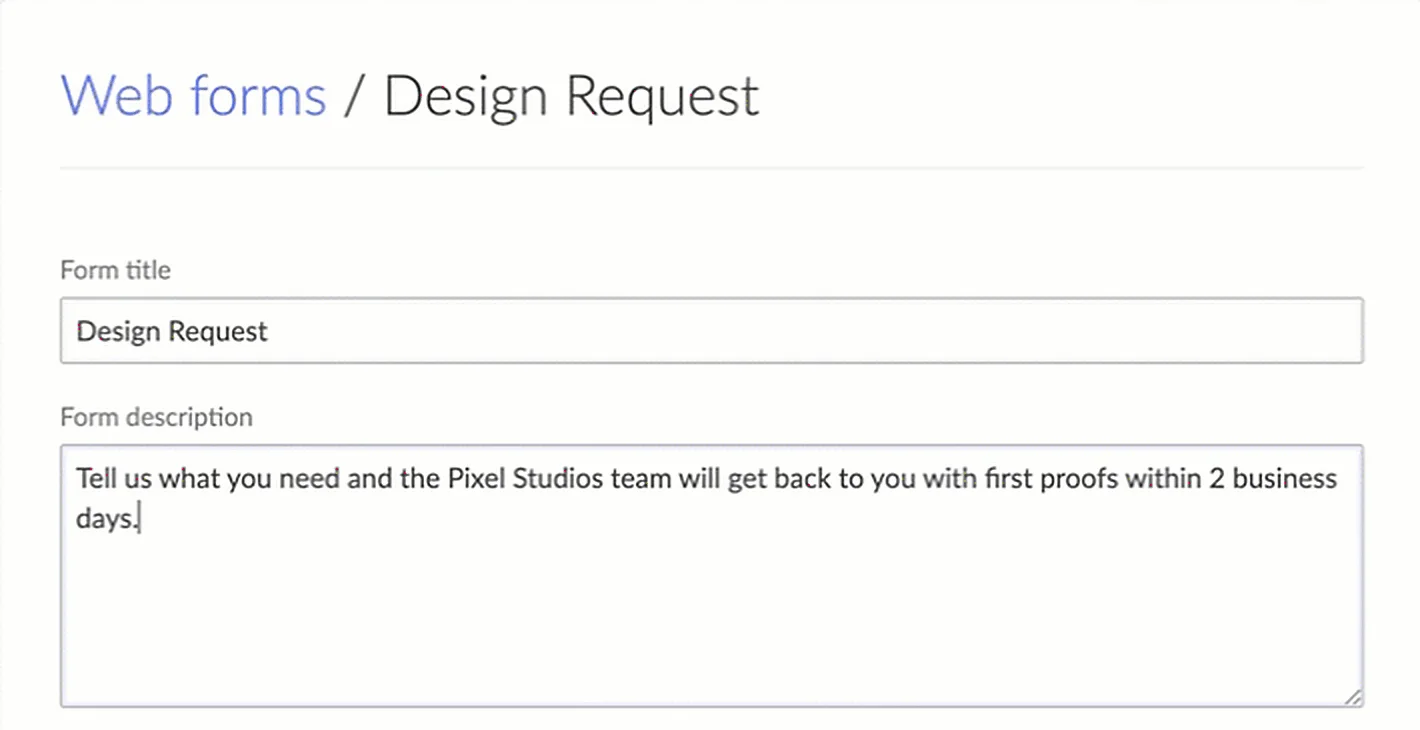
1. Ponle nombre al formulario y explica para qué sirve
Abre el espacio de trabajo donde quieras recoger los envíos y haz clic en el icono de Settings (⚙) → Web Forms. Crea un formulario nuevo y dale un Form title (el encabezado que ve quien lo rellena) y una Form description que marque expectativas.
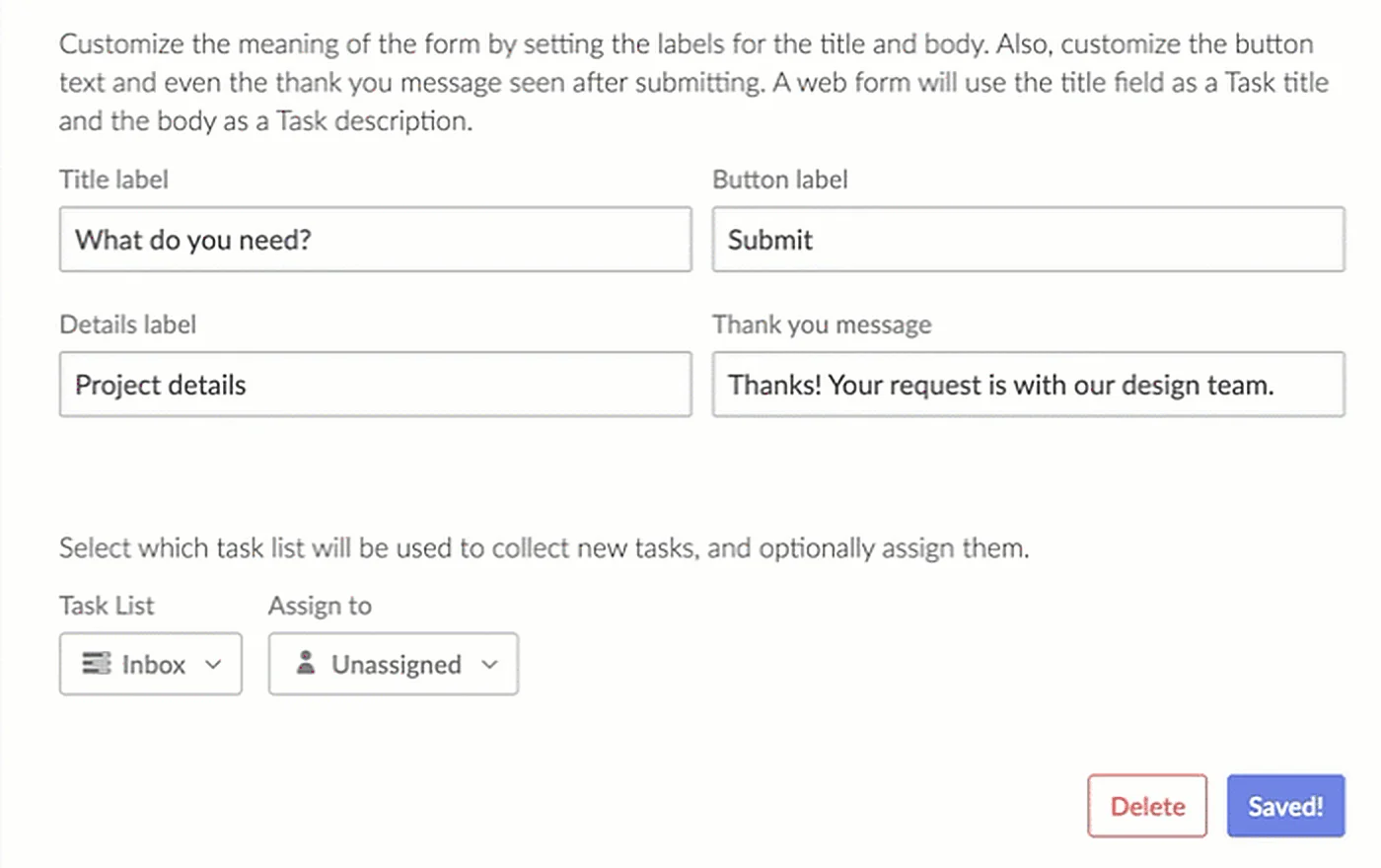
2. Habla el idioma de quien pide, y decide dónde llegan las tareas
Después, personaliza las etiquetas: el Title label (el campo obligatorio de respuesta corta que se convierte en el título de la tarea), el Details label (el área de texto que se convierte en la descripción), el Button label y el Thank you message. Luego elige la Task List que recibirá los envíos y, si quieres, a qué persona del equipo asignarlos con Assign to. Haz clic en Save.
3. Comparte el enlace o inserta el formulario
Al guardarlo, el formulario recibe un enlace público y un código para insertarlo con un iframe. Cualquiera que tenga el enlace puede enviar una solicitud, sin cuenta de Redbooth.
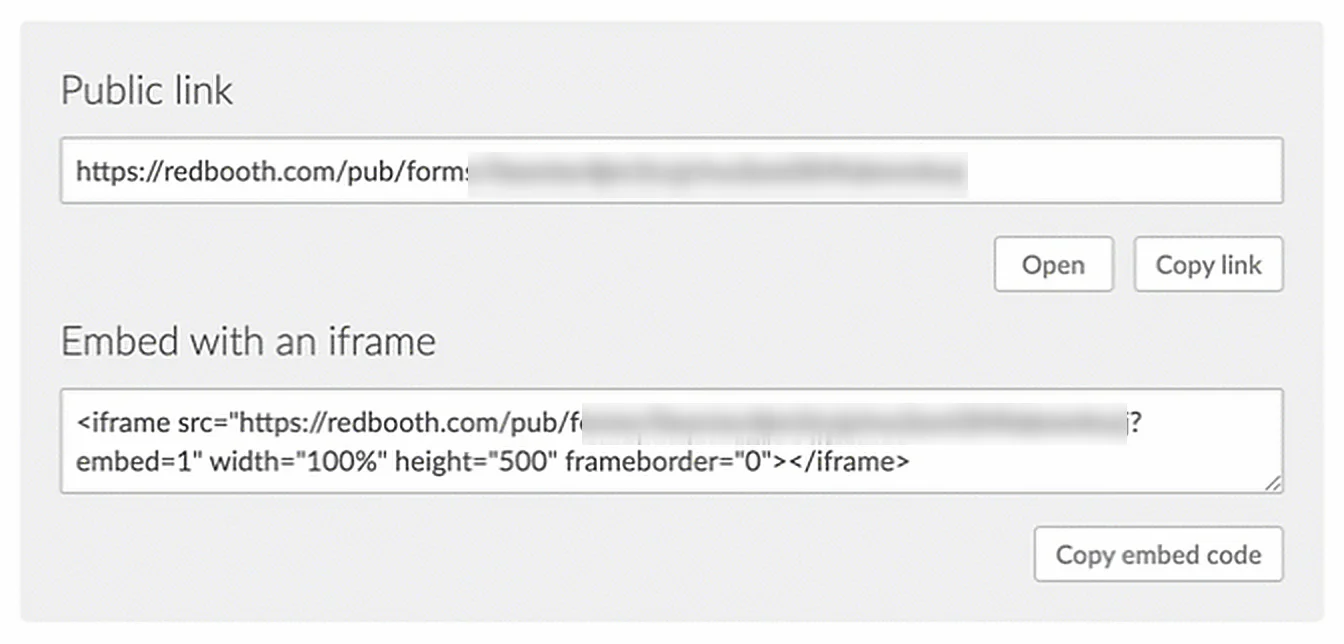
- Comparte el enlace directamente: envíalo por correo, fíjalo en Slack o añádelo a la respuesta de un ticket de soporte para que cada solicitud llegue al espacio de trabajo correcto.
- Insértalo en una página web: haz clic en Copy embed code y pega el fragmento
en el HTML de tu página, ajustando
widthyheighta tu diseño.
Para cambiar un formulario más adelante, ábrelo desde Web Forms, edítalo y haz clic en Save. Si lo eliminas, el enlace deja de funcionar, pero todas las tareas creadas con envíos anteriores se quedan en tu espacio de trabajo.
De la solicitud a la tarea
Esto es lo que pasa cuando un cliente de Pixel Studios usa el formulario.
Quien pide rellena un formulario limpio y sencillo
Sin pantalla de inicio de sesión, sin crear cuentas, sin aprender una herramienta de proyectos. El cliente ve tu título, tu descripción y los campos que has etiquetado, nada más.
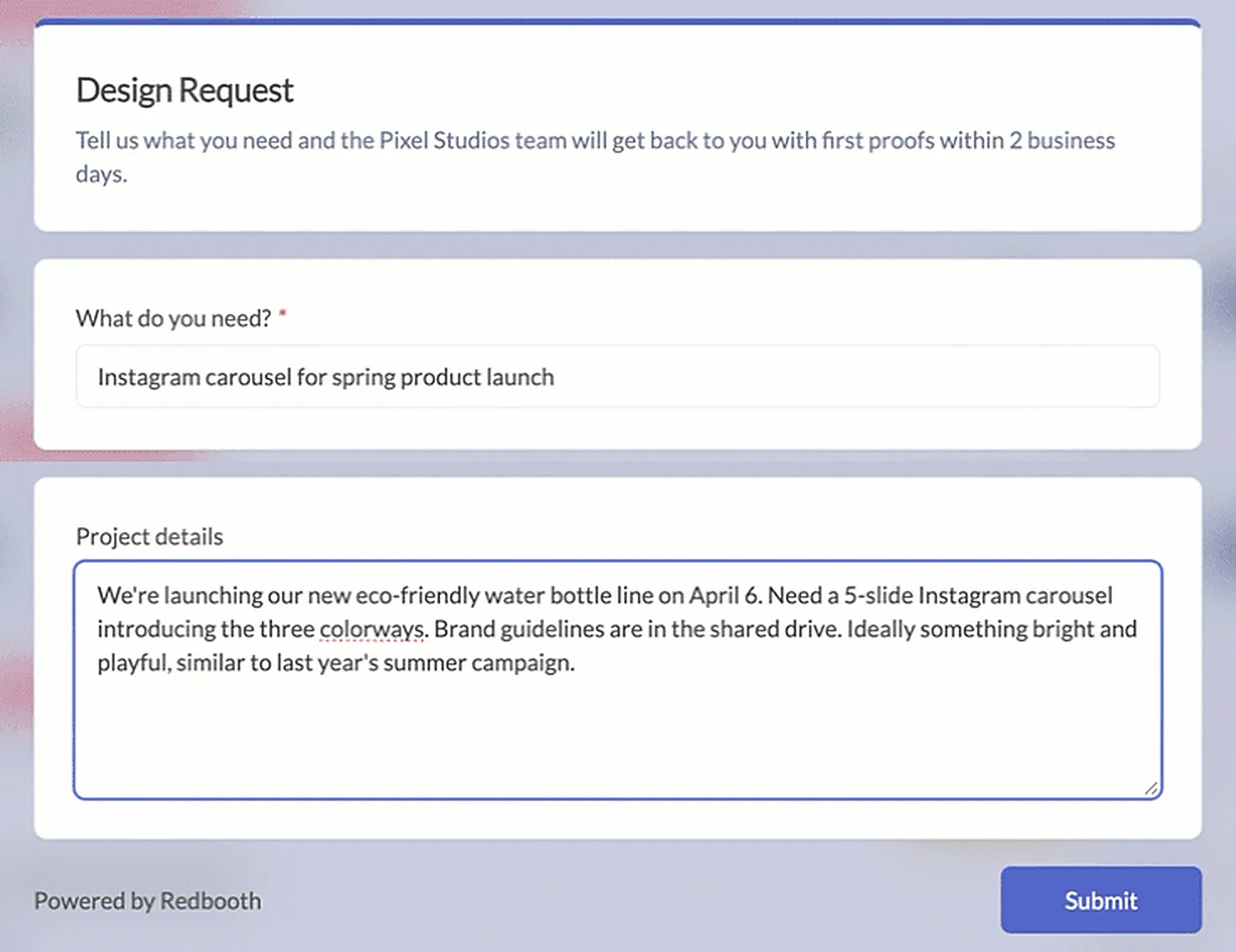
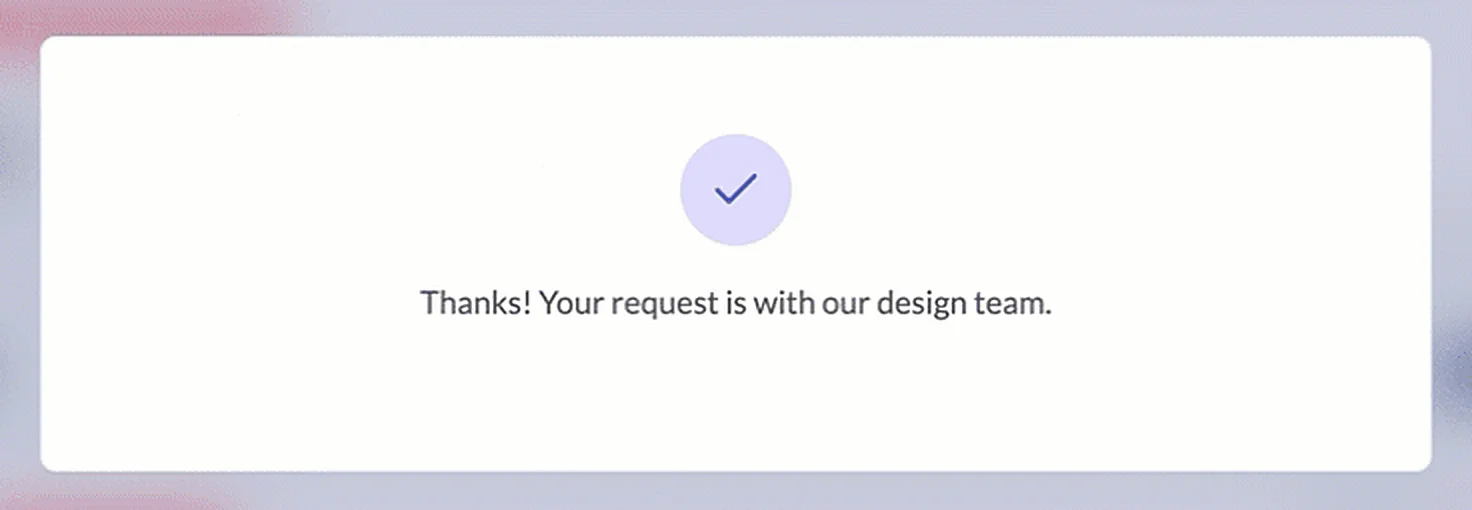
Recibe la confirmación al instante
Tras hacer clic en Submit, quien pide ve tu mensaje de agradecimiento.
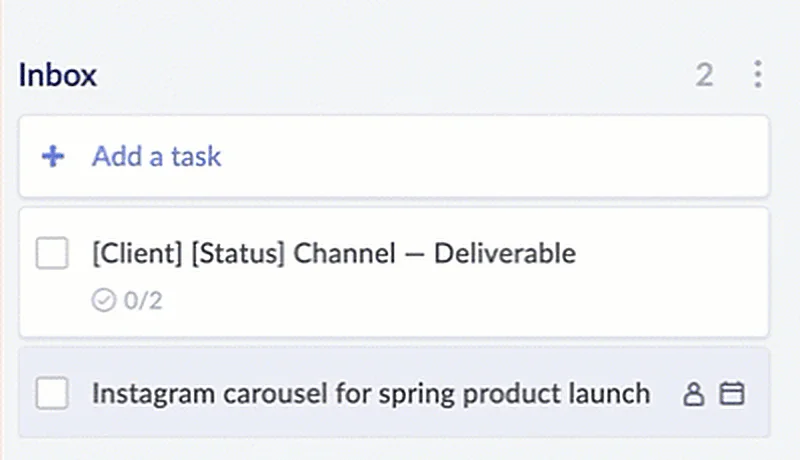
La solicitud aparece en tu lista al momento
En cuanto se envía, aparece una tarea nueva en la lista que elegiste: sin copiar, sin reenviar, sin teclear nada a mano. Lista para clasificar junto al resto del trabajo del equipo.
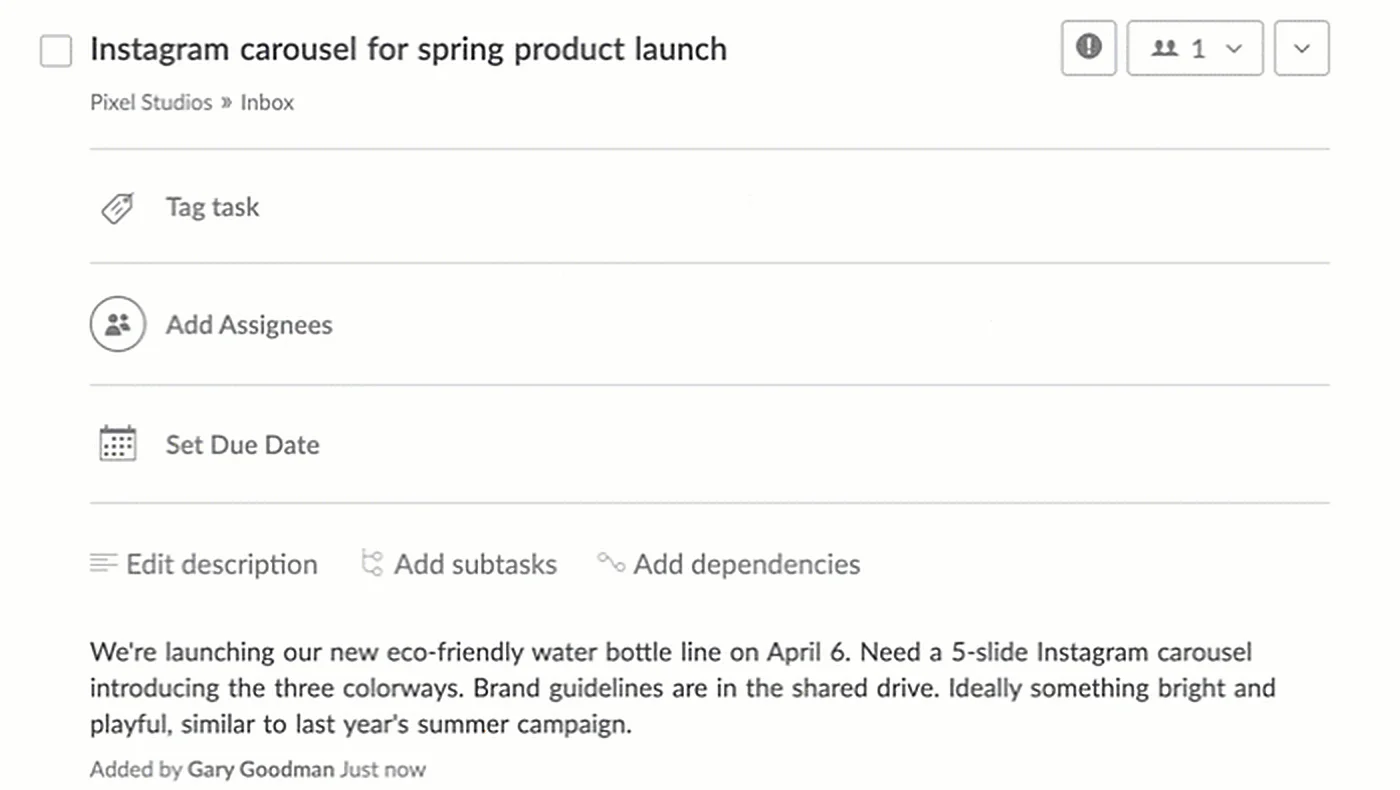
Y el briefing completo ya está en la tarea
Abre la tarea y los detalles de la solicitud están en la descripción, listos para que tu equipo etiquete, asigne, ponga fecha de entrega, divida en subtareas o comente. El briefing no hay que volver a escribirlo, y nada se pierde entre la bandeja de entrada y el proyecto.
Pruébalo
Elige el espacio de trabajo que recibe más "cositas rápidas", abre Settings → Web Forms y ten un formulario funcionando en pocos minutos. Para la guía completa paso a paso, consulta Create Tasks From Web Forms en nuestro Centro de Ayuda (en inglés).
Si le encuentras un uso creativo a los formularios web, nos encantará conocerlo: esas ideas dan forma a lo que construimos después.