Casi todas las vistas de Redbooth funcionan por espacio de trabajo: abres un proyecto y ves sus tareas. Swimlanes es distinta. Reúne las tareas de todos los espacios de trabajo a los que tienes acceso y las coloca en una cuadrícula de dos dimensiones: un campo para las filas y otro para las columnas. El resultado es un único lienzo que muestra cosas que ninguna otra vista de Redbooth puede mostrar.
Cómo empezar
Swimlanes está en la barra de navegación principal. Haz clic, elige un campo para las filas y otro para las columnas, y la cuadrícula se llena al momento. Puedes intercambiar los ejes con un clic (el icono ⇄) cuando quieras, filtrar por responsable, etiqueta, lista de tareas, espacio de trabajo o fecha de vencimiento, y guardar la combinación como una vista con nombre para volver a ella más tarde.
Con cinco campos disponibles para cada eje, las posibilidades son muchas. Estas son cinco de las vistas de Swimlanes más usadas.
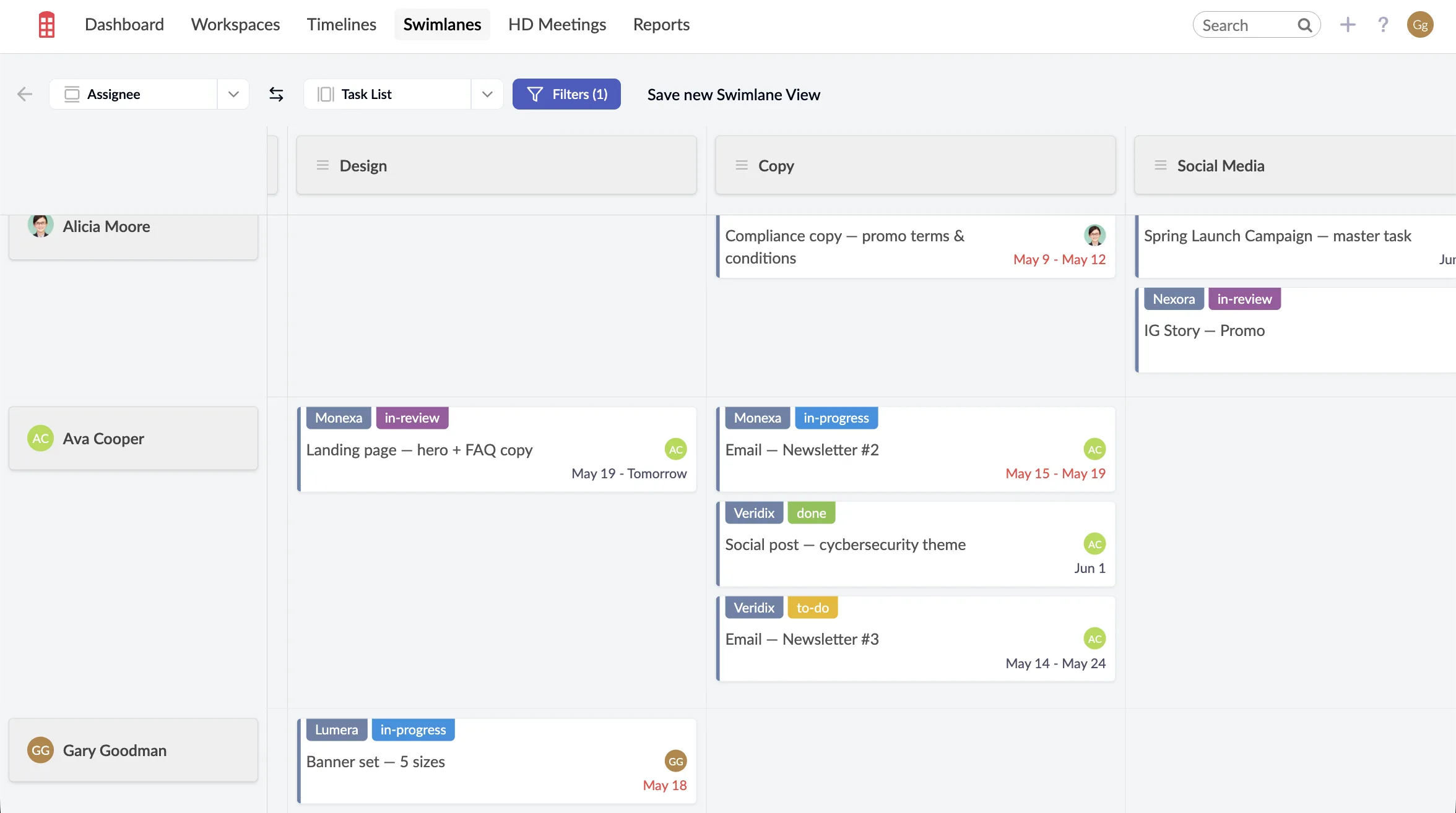
1. Carga del equipo: responsable × lista de tareas
Filas: responsable | Columnas: lista de tareas
Es lo más parecido a una foto completa de en qué está trabajando ahora mismo cada persona del equipo. Cada fila es una persona y cada columna una lista de tareas (que en Redbooth suele corresponder a una fase o línea de trabajo dentro de un proyecto). En cada celda aparecen las tareas de esa persona en esa lista.
Es la vista que la mayoría de los equipos abre al empezar la reunión de planificación semanal. Ves al instante quién va cargado y quién tiene hueco, qué listas no tienen a nadie asignado y dónde se está acumulando el trabajo. También facilita reasignar tareas: ves qué efecto tiene mover algo antes de moverlo.
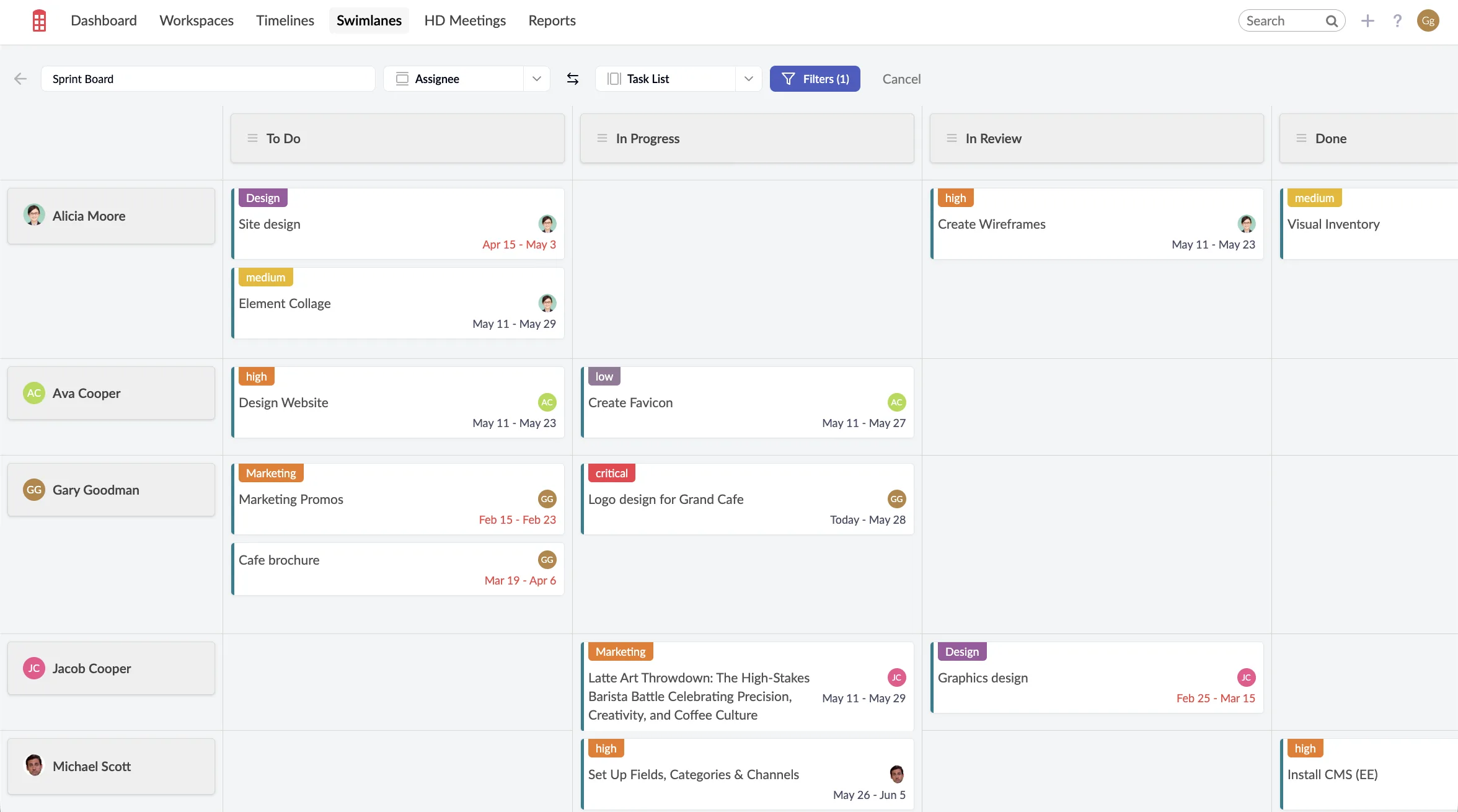
2. Tablero del sprint: responsable × lista de tareas
Filas: responsable | Columnas: lista de tareas
Úsala como tablero de planificación del sprint: filtra las columnas para dejar solo las listas de tareas del sprint actual y tendrás al instante una cuadrícula con quién se encarga de qué en este ciclo. A diferencia del tablero de carga, que sirve mejor como visión general continua, esta configuración rinde más con filtros: limítala a las dos o tres listas que están en desarrollo y desaparece el ruido del resto del backlog.
También es un formato natural para la reunión diaria. Recorres las filas y cada persona comenta su desglose columna a columna. Las celdas vacías abren conversación: o no hay nada que hacer en esa fase, o falta asignar algo.
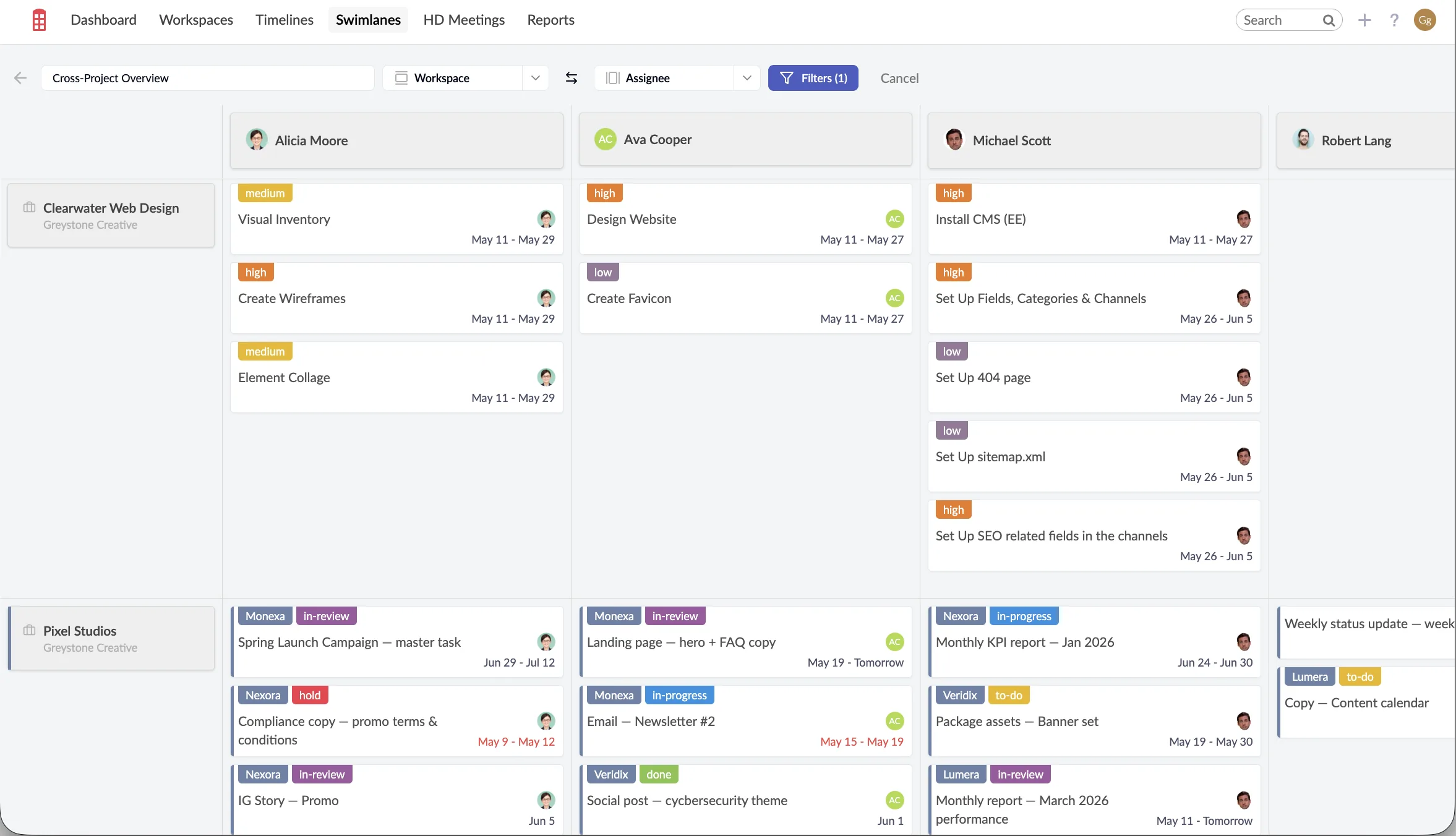
3. Visión entre proyectos: espacio de trabajo × responsable
Filas: espacio de trabajo | Columnas: responsable
Si tu equipo lleva varios proyectos a la vez, esta es la vista de dirección. Cada fila es un espacio de trabajo (un proyecto) y cada columna una persona. De un vistazo ves cómo se reparte el esfuerzo de cada persona entre los proyectos y si alguno depende demasiado de una sola.
También es la vista que Redbooth recomienda para incorporar a alguien nuevo. Quien acaba de llegar puede abrirla, filtrar las columnas para ver solo a sus compañeros y entender enseguida quién lleva qué en cada proyecto activo: un contexto que, de otro modo, tardaría semanas en construir.
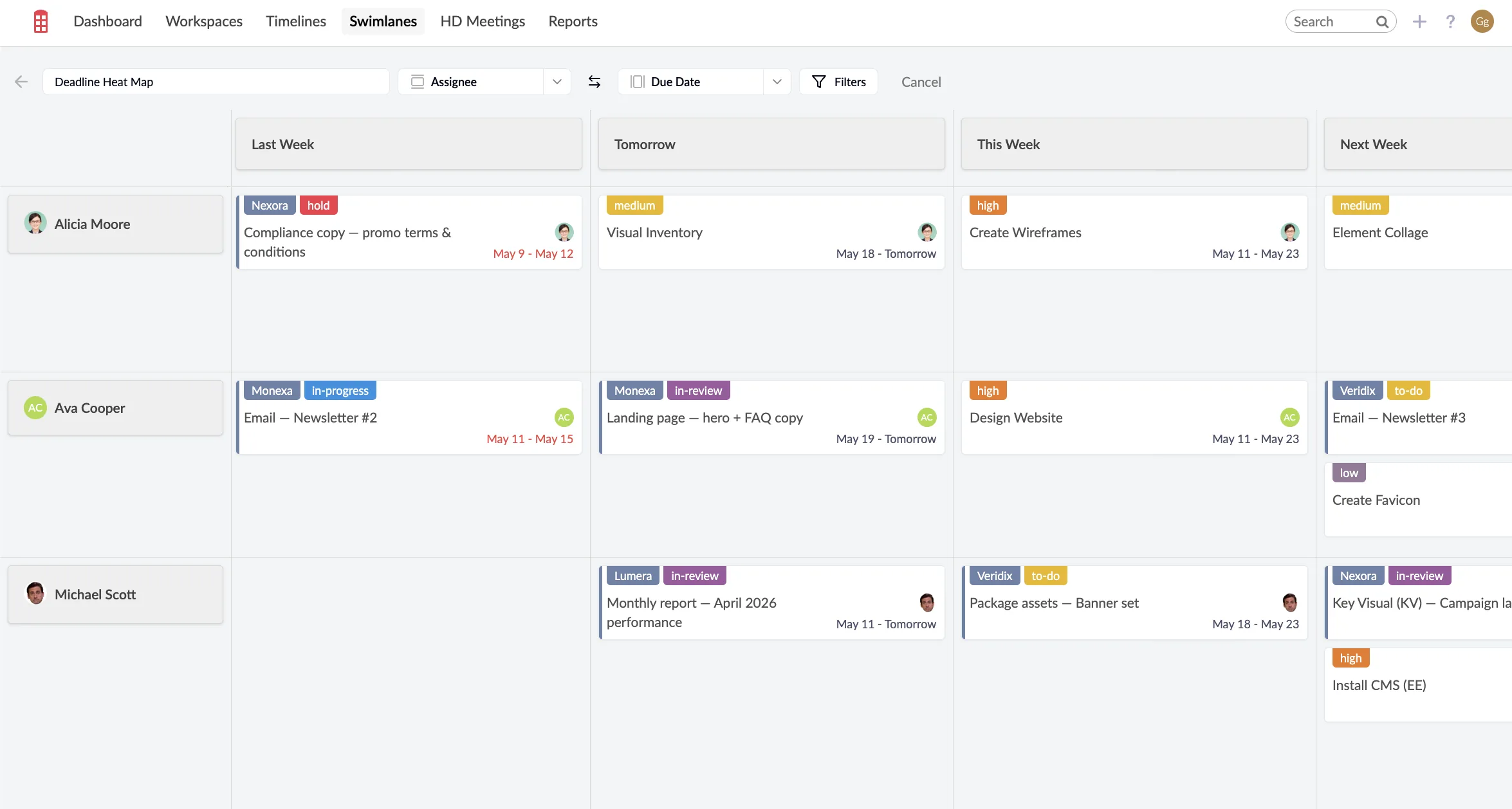
4. Mapa de plazos: responsable × fecha de vencimiento
Filas: responsable | Columnas: fecha de vencimiento
Esta vista saca a la luz los picos de trabajo antes de que lleguen. Cada columna es una fecha de vencimiento y ves exactamente qué día se carga la cola de cada persona. Una columna llena para una fila y vacía para el resto es un riesgo. Un día en que todas las filas están llenas es la señal para mover algo o pedir más capacidad.
Guárdala con un filtro para el sprint actual o las dos próximas semanas y ábrela cada vez que estés decidiendo si añadir algo al backlog. Es una comprobación más rápida que cualquier hoja de cálculo.
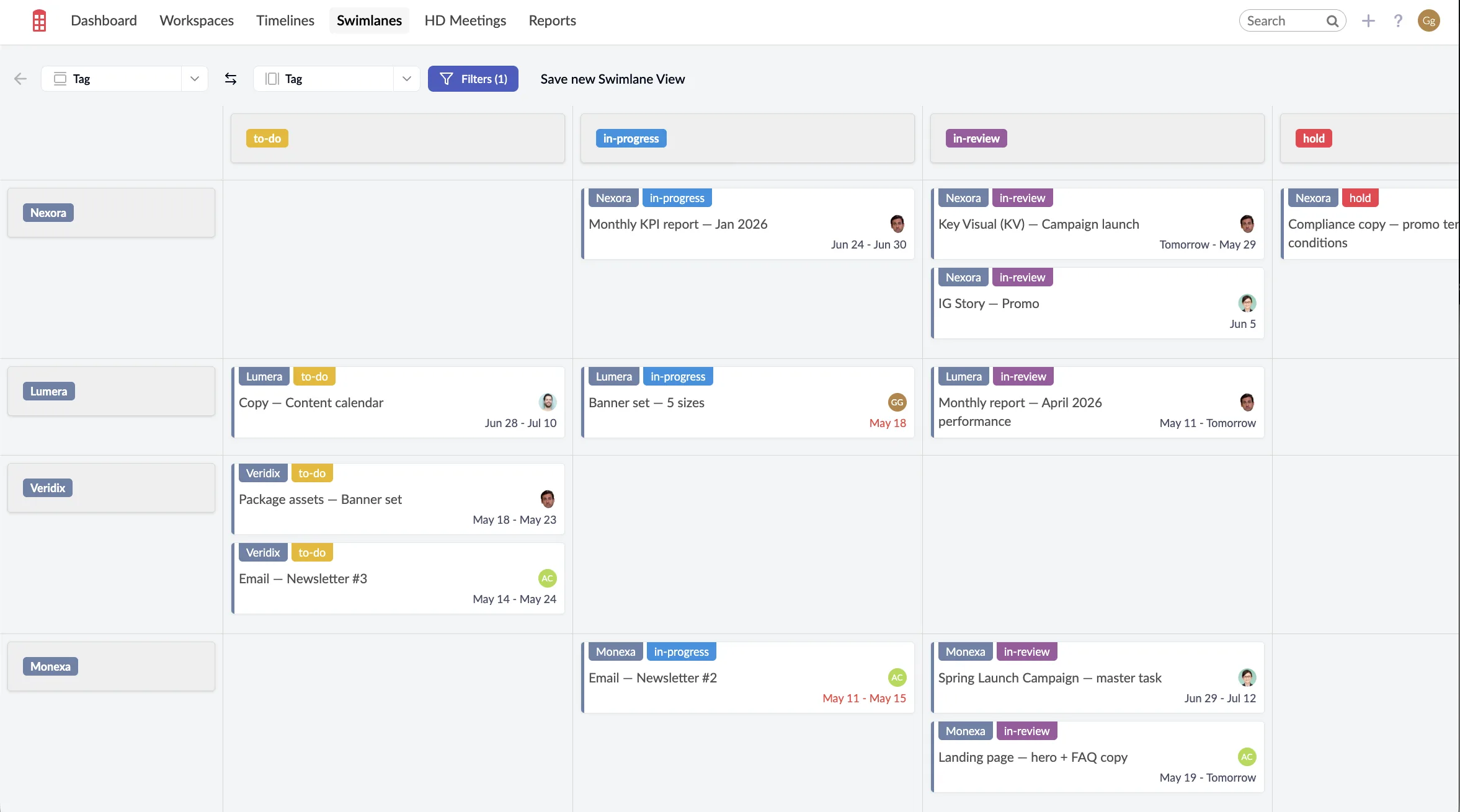
5. Estado por cliente: etiqueta × etiqueta
Filas: etiqueta (clientes) | Columnas: etiqueta (estados)
Los dos ejes pueden usar el mismo campo, y es con etiqueta × etiqueta donde eso compensa. Pon en las filas las etiquetas de cliente (una fila por cliente) y usa el filtro para limitar las columnas a las etiquetas de estado (cosas como «En curso», «Pendiente de respuesta» o «Bloqueado»). El resultado es una matriz de clientes por estado: de un vistazo ves qué clientes tienen trabajo parado en revisión, cuáles no tienen nada en marcha y dónde todo avanza sin problemas.
Solo funciona bien si tus grupos de etiquetas son coherentes. Mantén las etiquetas de cliente en un grupo y las de estado en otro, y usa el filtro por grupo de etiquetas de Swimlanes para separar cada eje. Una vez montada, guárdala como vista con nombre y ábrela antes de cada llamada de seguimiento con un cliente: sustituye una hoja de cálculo que muchos equipos mantienen a mano.
Sobre las vistas guardadas
Cualquier configuración de Swimlanes (el campo de las filas, el de las columnas y los filtros activos) se puede guardar como una vista con nombre. Si tienes una reunión de planificación semanal, un informe mensual y una reunión individual fija con tu responsable, son tres vistas distintas que vale la pena guardar. Usa el botón para guardar una nueva vista de Swimlanes en la barra de herramientas, ponle un nombre y la tendrás ahí la próxima vez. También puedes editar una vista guardada cuando quieras: cambia los campos o los filtros y guarda los cambios sin crear una vista nueva.
Para saber más sobre cómo configurar Swimlanes y moverte por la vista, consulta nuestra guía de Swimlanes.