Tarde o temprano, alguien de fuera de tu espacio de trabajo necesita saber en qué punto está una tarea. Un cliente pregunta cómo va el nuevo logo. Un colaborador externo necesita el briefing. Alguien de otro departamento quiere saber si su petición ya tiene fecha. Hasta ahora tenías dos opciones: invitarlo al espacio de trabajo, que es demasiado para una sola tarea, o copiar los detalles en un correo que al día siguiente ya está desactualizado.
Los enlaces públicos son una tercera opción. Creas un enlace para la tarea y se lo envías a quien lo necesite. Lo abre en el navegador y ve la tarea en modo de solo lectura, sin crear una cuenta, sin aceptar ninguna invitación y sin ocupar una licencia. Y como el enlace muestra la tarea en sí, no una copia, siempre está al día.
Los enlaces públicos están incluidos en los planes Pro, Business y Enterprise.
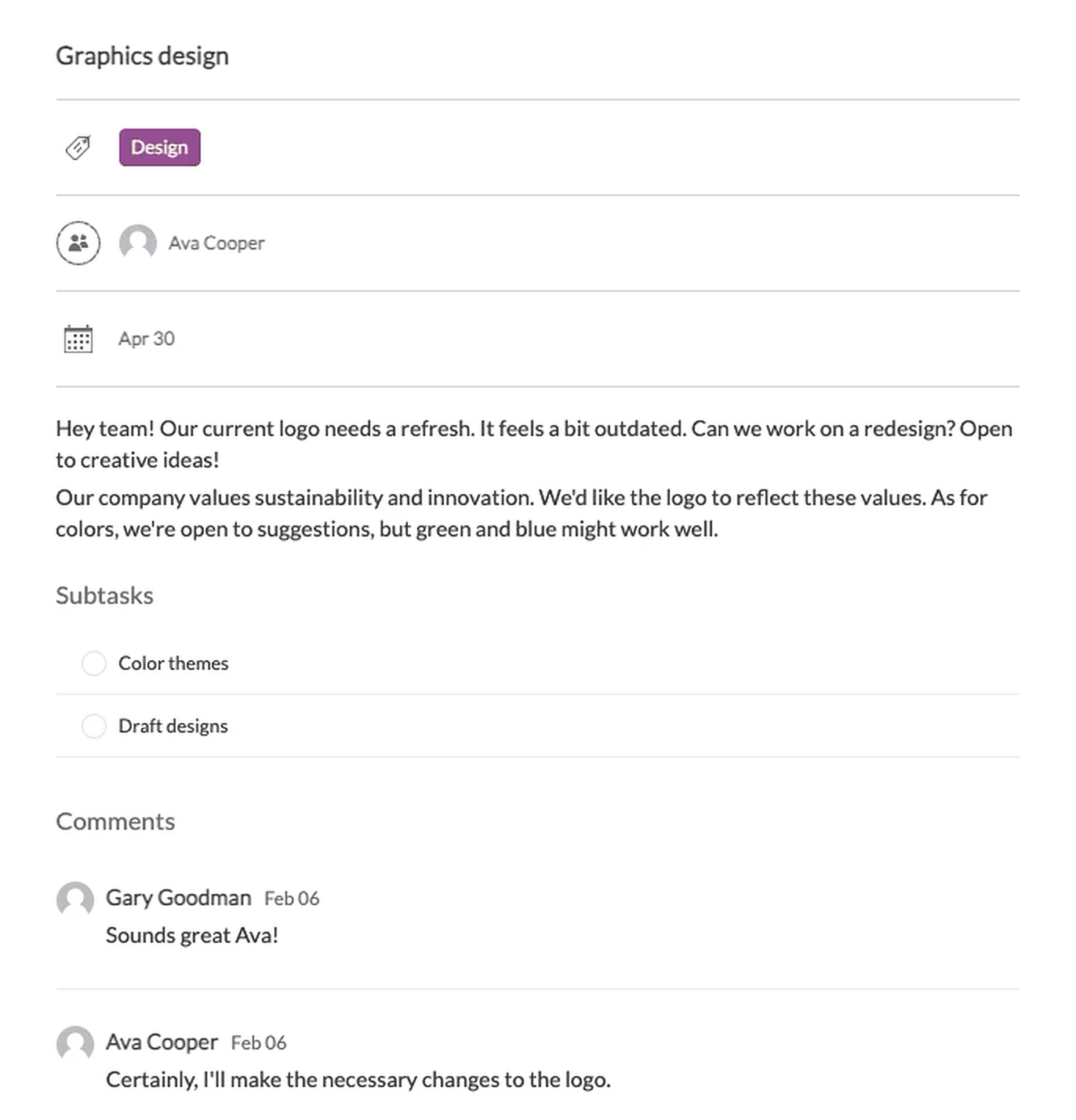
Esto es lo que ve la persona que abre el enlace. Las capturas de este artículo son de Grand Cafe, un espacio de trabajo de demostración ficticio en el que un equipo está rediseñando su logo.
Por qué los equipos usan enlaces públicos
Lo envías una vez y siempre está al día
Un correo con novedades se queda desactualizado en cuanto lo envías. Un enlace público muestra siempre la tarea tal como está ahora, así que tus clientes y los compañeros de otros departamentos pueden ver cómo va cuando quieran, sin tener que preguntar. Y si el briefing cambia, los colaboradores externos ven los cambios en el mismo sitio, en lugar de recibir otro adjunto llamado "briefing_v3_FINAL".
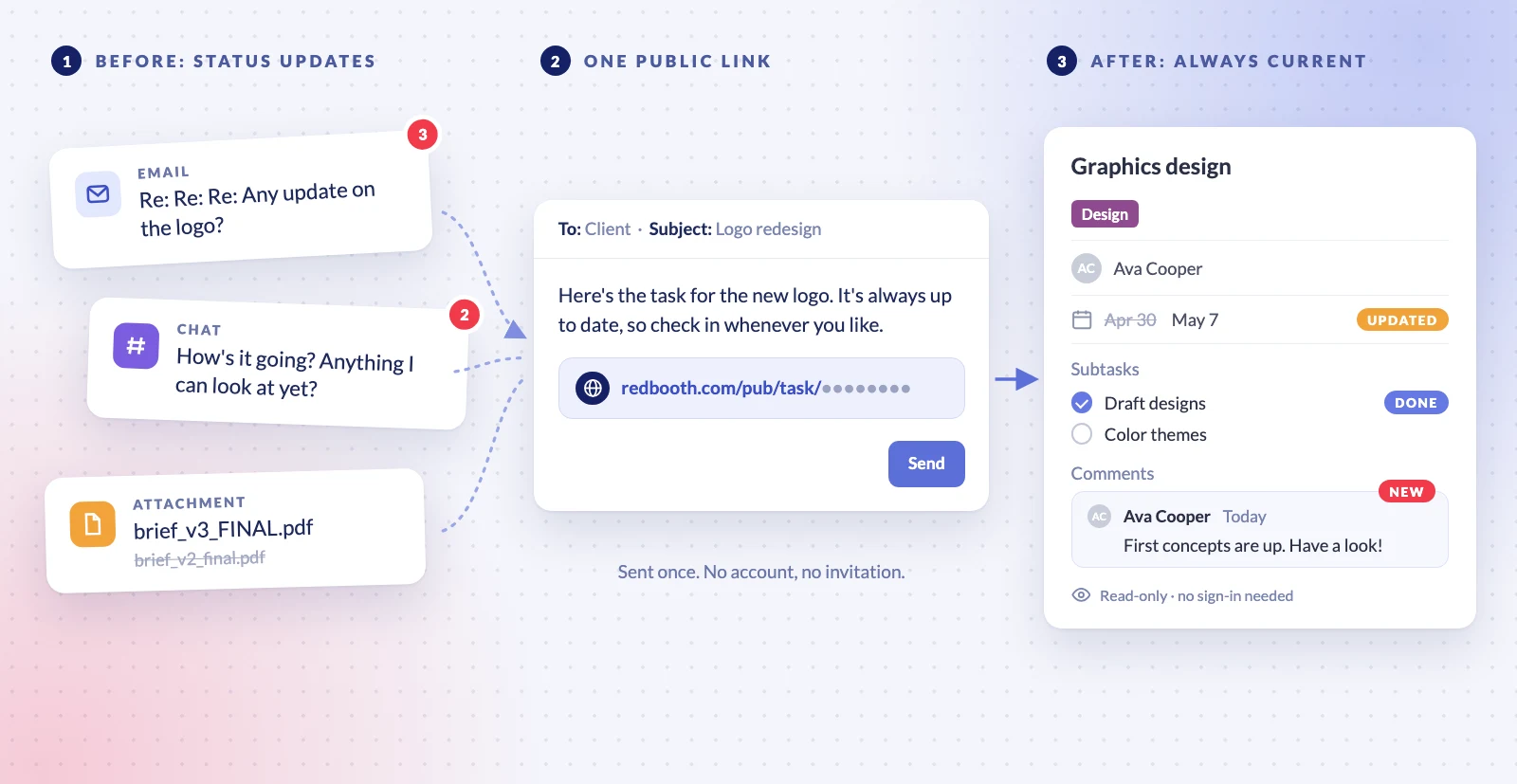
Nada que aprender para quien lo recibe
Ninguna herramienta nueva, ningún usuario ni contraseña que recordar. El enlace se abre en el navegador y muestra en una sola página la descripción, las subtareas, la fecha de vencimiento, quién se encarga y la conversación de los comentarios.
Solo ve esa tarea, no todo tu espacio de trabajo
Quien tiene el enlace ve la tarea que has elegido y nada más. Así, un directivo puede seguir una entrega concreta sin tener acceso a todo el proyecto. La vista pública incluye los comentarios, así que revísalos antes de compartir la tarea.
Tú decides cuándo dejar de compartir
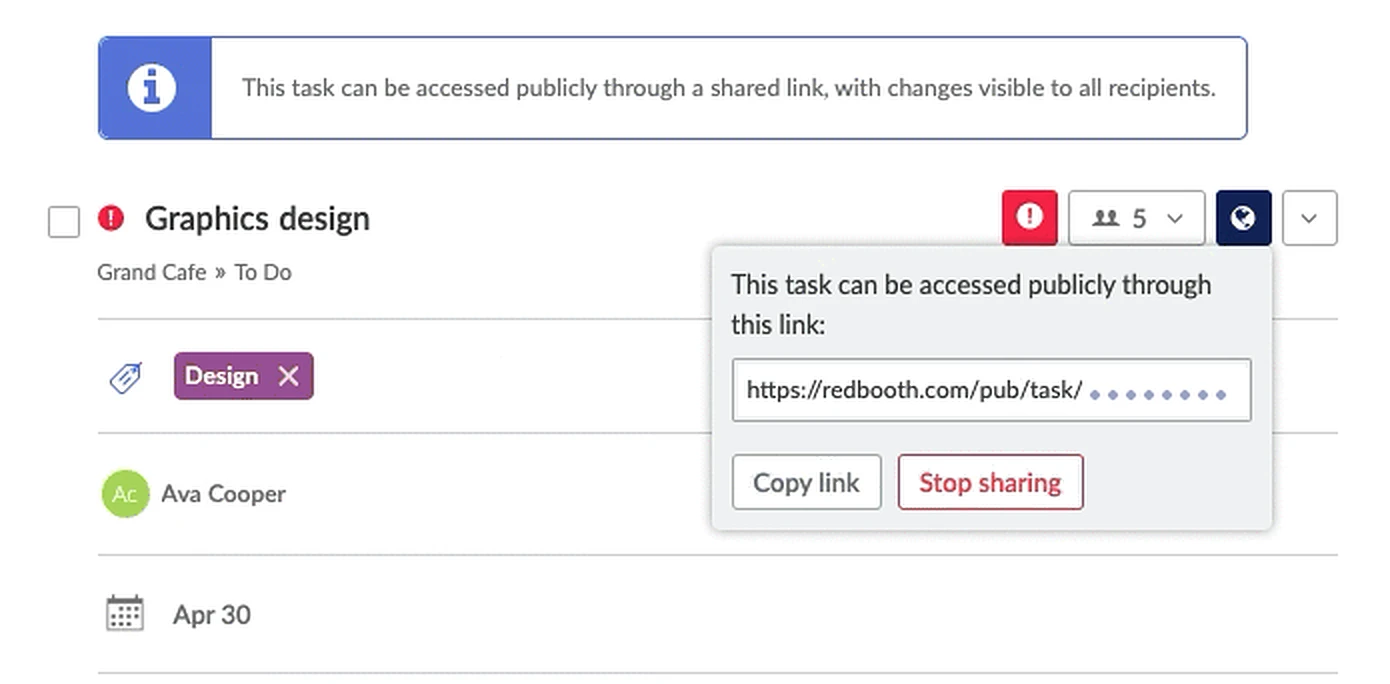
Haz clic en Dejar de compartir y el enlace deja de funcionar. Mientras la tarea esté compartida, un aviso en la parte superior se lo recuerda a tu equipo.
Compártela en tres clics
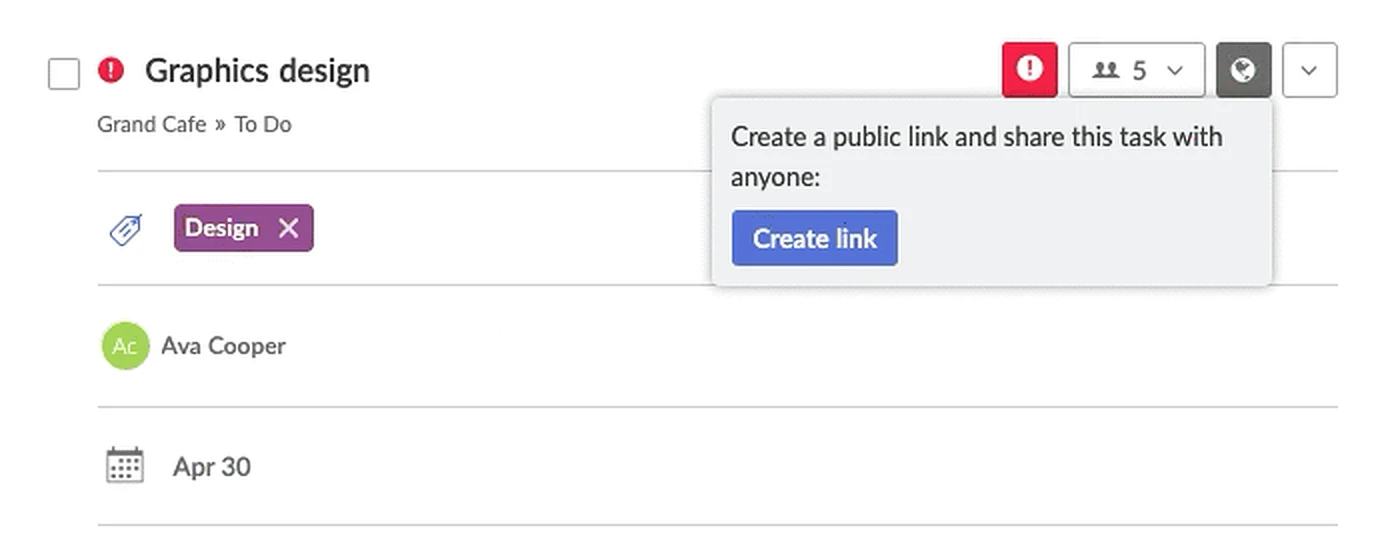
Abre la tarea, haz clic en el icono del globo, arriba a la derecha, y luego en Crear enlace. El icono del globo solo les aparece a los administradores de la organización y a quien creó el espacio de trabajo; el resto de miembros puede pedirles que compartan la tarea.
Después haz clic en Copiar enlace y envíalo por correo, por Slack, por mensaje o en tu informe semanal al cliente. El aviso en la parte superior de la tarea le indica a tu equipo que se está compartiendo. Para dejar de compartirla, vuelve a hacer clic en el globo y elige Dejar de compartir.
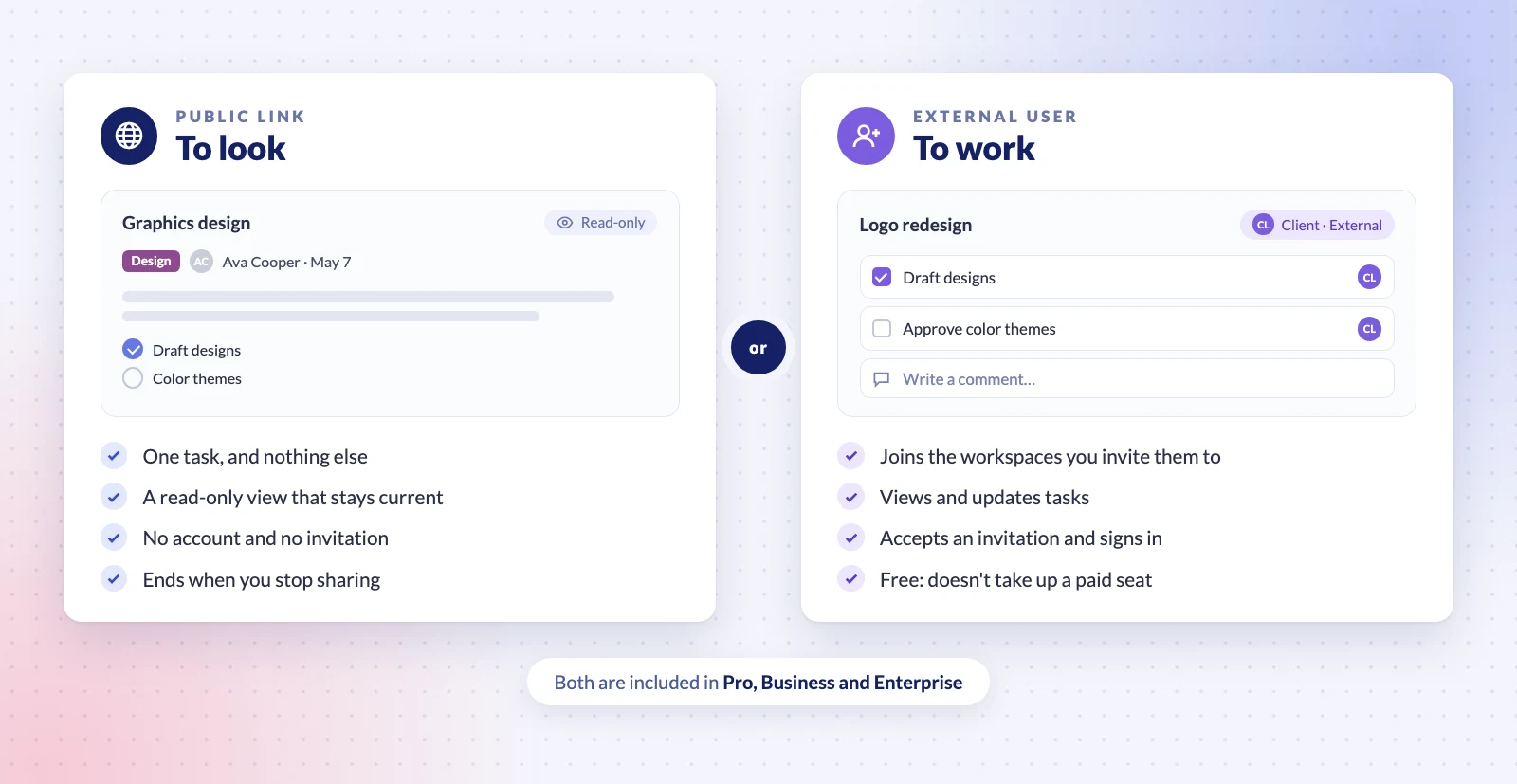
¿Enlace público o usuario invitado?
Redbooth también te permite invitar a clientes y colaboradores como usuarios invitados, que son gratuitos y no ocupan una licencia de pago. Las dos opciones están en los mismos planes, y la regla es sencilla: si alguien solo necesita ver la tarea, envíale un enlace público. Si necesita trabajar contigo, actualizando tareas y participando en el proyecto durante un tiempo, invítalo como usuario invitado.
Cierra el ciclo con los formularios web
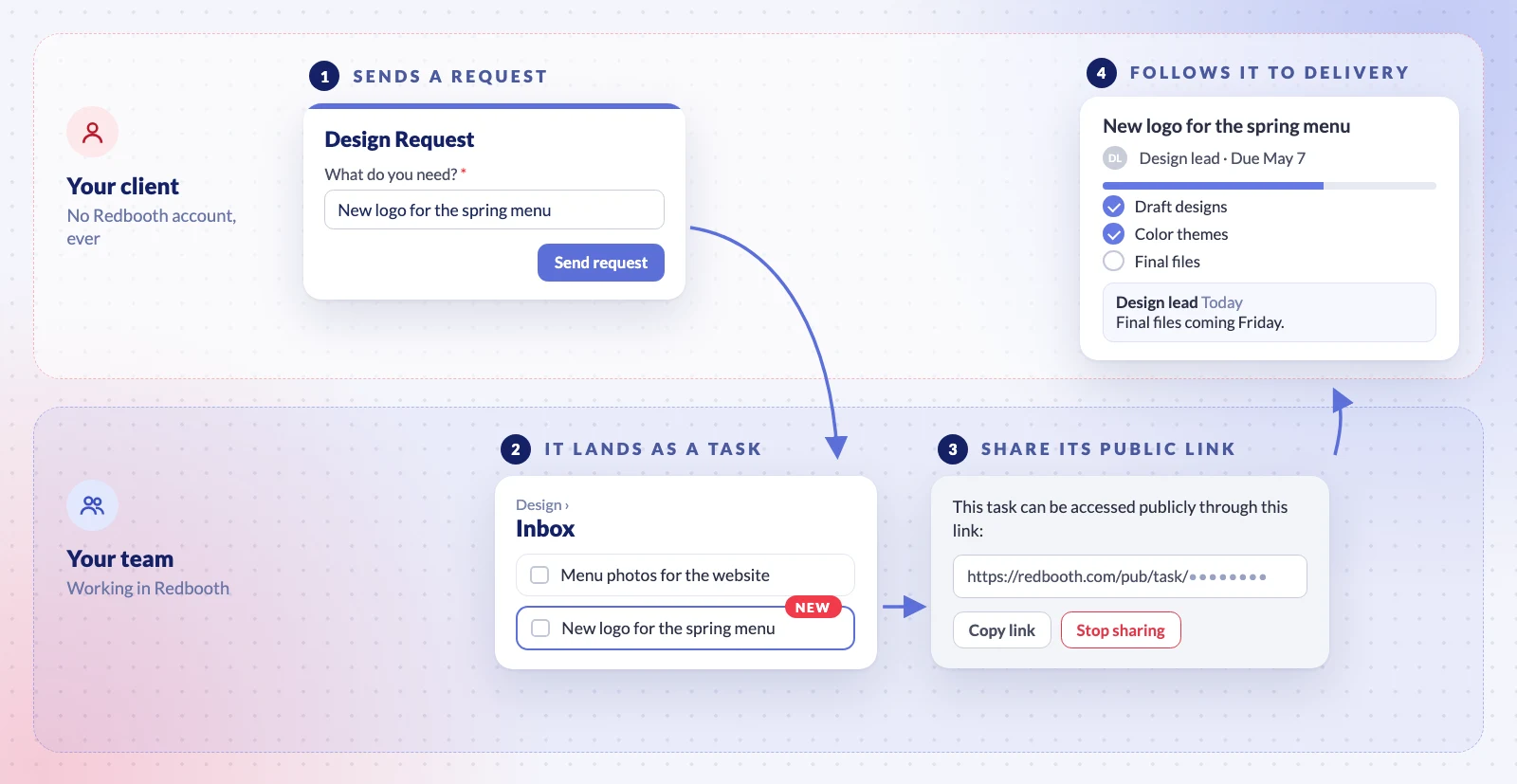
En los planes Business y Enterprise, los enlaces públicos encajan muy bien con los formularios web. Un cliente envía una solicitud desde tu formulario y esta llega a tu espacio de trabajo como una tarea. Envíale el enlace público de esa tarea y podrá seguir el trabajo desde la solicitud hasta la entrega. Tu cliente no necesita una cuenta de Redbooth y tu equipo no tiene que escribir ningún informe de seguimiento.
Pruébalo la próxima vez que te pidan novedades
La próxima vez que alguien te pregunte cómo va una tarea, no le escribas un resumen: abre la tarea, haz clic en el globo y envíale el enlace. Los enlaces públicos están disponibles en los planes Pro, Business y Enterprise, y tienes la guía paso a paso en nuestro Centro de Ayuda: Comparte tareas con cualquier persona usando enlaces públicos.