Un diagrama de Gantt es un gráfico de barras del calendario de un proyecto. Cada tarea es una fila, el tiempo avanza de izquierda a derecha, y la barra de cada tarea empieza en su fecha de inicio y termina en su fecha de entrega. Leído de izquierda a derecha, dice qué pasa cuándo; de arriba abajo, qué está pasando a la vez, quién lo hace y qué tareas esperan a que otras terminen.
Esa sola imagen responde a lo que se pregunta en cada reunión de seguimiento: ¿vamos bien?, ¿qué va tarde?, y si esto se retrasa, ¿qué se retrasa con ello? Esta guía explica las partes de un diagrama de Gantt (también llamado cronograma o gráfica de Gantt), un ejemplo que puedes copiar, cómo hacerlo en seis pasos, cuándo te conviene otra vista y cómo crearlo en Redbooth.
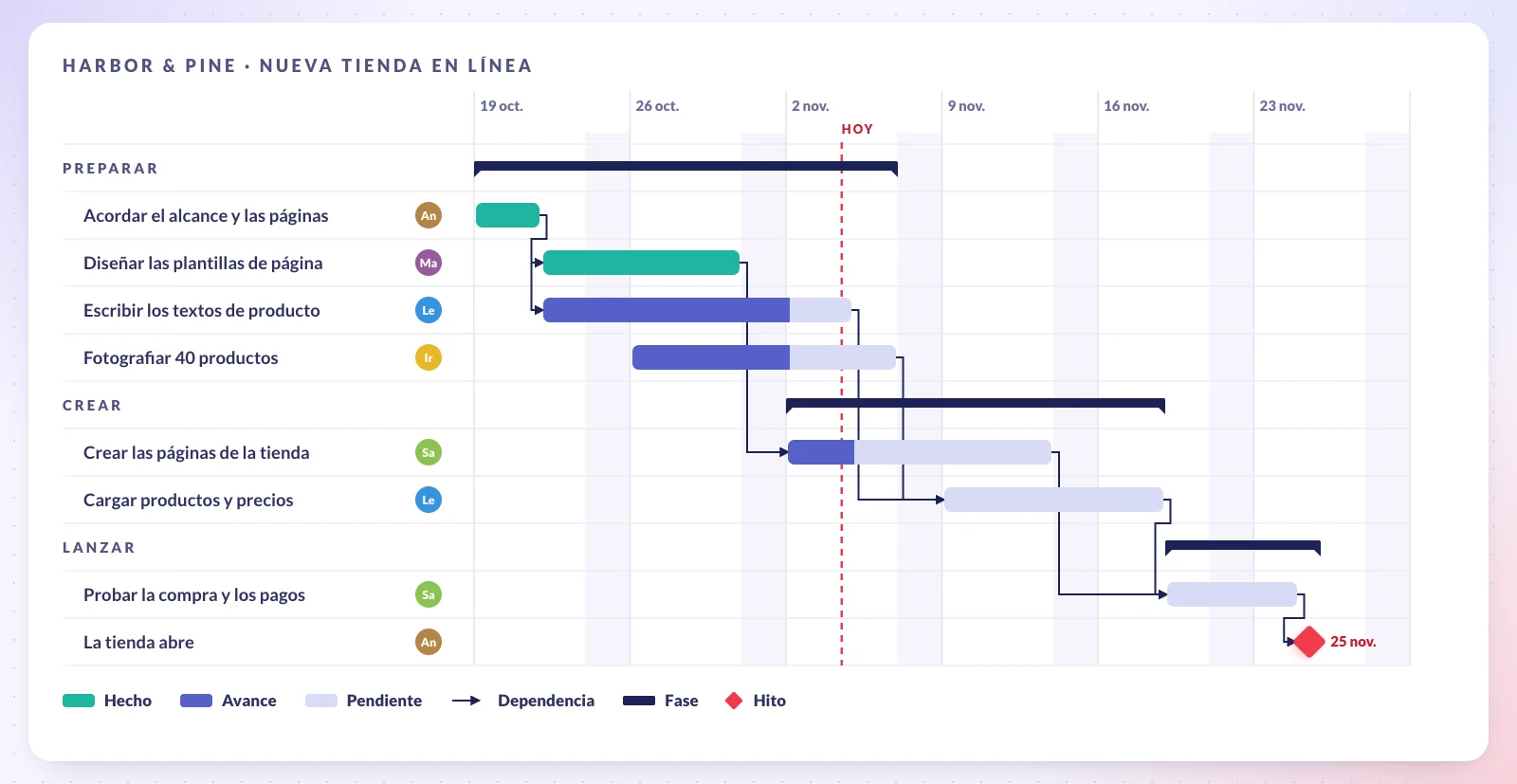
Las partes de un diagrama de Gantt
Todos los diagramas de Gantt tienen las tres primeras. Las demás son las que lo hacen útil para llevar un proyecto, no solo para dibujarlo.
- Tareas. A la izquierda, una fila por cada trabajo, muchas veces agrupadas en fases.
- El calendario. Arriba, en días, semanas o meses, según lo largo que sea el proyecto.
- Barras. Una por tarea, de su fecha de inicio a su fecha de entrega. Su largo es la duración.
- Dependencias. Flechas de una tarea a las que no pueden empezar hasta que termine. Son las que convierten una lista de fechas en un plan: mueves una tarea y ves qué se mueve con ella.
- Hitos. Una fecha importante, no un trabajo que lleva tiempo: un lanzamiento, una aprobación, una entrega. Se suele dibujar como un rombo.
- Responsables. La persona a cargo de cada tarea, junto a su nombre o sobre su barra.
- Avance. Cuánto de cada tarea está hecho, marcado rellenando la barra. Una barra menos llena que el tiempo que ha pasado es una tarea que va tarde.
- La línea de hoy. Una línea vertical en la fecha de hoy: todo lo que queda a su izquierda debería estar hecho.
- Barras resumen. Una por fase, del inicio de su primera tarea al final de la última.
Un ejemplo de diagrama de Gantt
El diagrama de arriba planifica un proyecto de seis semanas para Harbor & Pine, una empresa de muebles inventada que abre su tienda en línea antes de la temporada de fiestas. Esta es la lista de tareas que hay detrás, la misma tabla que escribirías antes de dibujar ninguna barra:
| Tarea | Responsable | Fechas | Espera a |
|---|---|---|---|
| Preparar | |||
| 1. Acordar el alcance y las páginas | Ana | 19–21 oct. | — |
| 2. Diseñar las plantillas de página | Maya | 22–30 oct. | 1 |
| 3. Escribir los textos de producto | Leo | 22 oct. – 4 nov. | 1 |
| 4. Fotografiar 40 productos | Iris | 26 oct. – 6 nov. | — |
| Crear | |||
| 5. Crear las páginas de la tienda | Sam | 2–13 nov. | 2 |
| 6. Cargar productos y precios | Leo | 9–18 nov. | 3, 4 |
| Lanzar | |||
| 7. Probar la compra y los pagos | Sam | 19–24 nov. | 5, 6 |
| 8. La tienda abre (hito) | Ana | 25 nov. | 7 |
Esto es lo que el diagrama te dice el 4 de noviembre y la tabla no:
- Las fotos van atrasadas. La barra de Iris está rellena al 60% y vence el viernes. Importa más de lo que parece, porque la carga de productos no puede empezar hasta que estén las fotos.
- El lanzamiento depende de una sola cadena. Fotos, carga de productos, pruebas y lanzamiento: entre ellas no hay holgura. Esa cadena es la ruta crítica del proyecto, y un día perdido en cualquier punto es un día perdido al final.
- La cadena de diseño y desarrollo tiene holgura. Las páginas de la tienda vencen el 13 de noviembre, pero las pruebas no pueden empezar antes del 19, porque también esperan a los productos. Sam podría perder tres días hábiles sin mover el lanzamiento.
- Leo tiene dos tareas seguidas. Los textos vencen hoy y la carga de productos empieza el 9. Si los textos se retrasan más de dos días, la carga se retrasa también, y está en la cadena que marca la fecha de lanzamiento.
Cómo hacer un diagrama de Gantt en 6 pasos
- Haz la lista del trabajo. Parte de los entregables del proyecto y divide cada uno en tareas lo bastante pequeñas para que una persona las termine en unos días o hasta dos semanas. Agrúpalas en fases.
- Estima cada tarea. Pregunta cuánto lleva, en días hábiles, a quien la va a hacer. Para un trabajo que nadie ha hecho antes, pide un rango y planifica con el punto medio.
- Marca qué espera a qué. Para cada tarea, pregúntate qué tiene que estar terminado antes de que pueda empezar. A la mayoría de los proyectos les basta con dependencias de fin a comienzo como estas. No enlaces tareas que podrían hacerse en paralelo: esos enlaces solo alargan el plan sin motivo.
- Pon las fechas y los responsables. Coloca las primeras tareas en la fecha de inicio y deja que las dependencias empujen el resto. Da a cada tarea un solo responsable y comprueba que nadie tenga dos tareas grandes en los mismos días.
- Añade los hitos. El lanzamiento, la aprobación del cliente, el día en que la imprenta necesita los archivos. Si el último hito cae después de la fecha que prometiste, es ahora cuando hay que recortar el alcance, sumar gente o mover la fecha, no a mitad del proyecto.
- Mantenlo al día. Actualiza el avance y las fechas una vez por semana, siempre en la misma reunión, y mira primero la cadena que marca la fecha de fin. Un diagrama de Gantt sin actualizar es peor que no tenerlo: la gente deja de fiarse y planifica con sus propias listas.
Cuándo ayuda un diagrama de Gantt y cuándo no
El diagrama de Gantt va bien en proyectos con fecha de fin fija, trabajo que tiene que hacerse en orden y traspasos entre personas: lanzamientos, eventos, obras, proyectos para clientes, mudanzas de oficina. Va peor con el trabajo continuo, como una cola de soporte o un equipo que publica cambios pequeños cada semana, donde nada tiene un final planificado y el orden cambia a diario. Ahí un tablero muestra más.
| Diagrama de Gantt | Tablero Kanban | Hoja de ruta | |
|---|---|---|---|
| Muestra | Tareas como barras en fechas, con dependencias | Tareas como tarjetas por etapas, como Por hacer, En curso, Hecho | Objetivos o temas a lo largo de meses o trimestres |
| Responde | ¿Cuándo estará listo y qué se mueve si esto se retrasa? | ¿Qué está en curso y dónde se atasca el trabajo? | ¿Hacia dónde vamos y en qué orden? |
| Ideal para | Proyectos con fecha límite y traspasos | Trabajo continuo y ciclos cortos | Explicar el rumbo a gente de fuera del equipo |
| Punto débil | Trabajo cuyo orden cambia cada día | Fechas y dependencias | Quién hace qué y cuándo exactamente |
La mayoría de los equipos no tienen que elegir. Las mismas tareas pueden ser un tablero para quienes las hacen y un diagrama de Gantt para quien tiene que decir cuándo estará listo.
¿Excel o una herramienta de gestión de proyectos?
Excel no tiene un diagrama de Gantt propio. Lo habitual es un gráfico de barras apiladas cuya primera serie, las fechas de inicio, se hace invisible, de modo que solo se ven las duraciones como barras. Sirve para un plan que dibujas una vez e imprimes. No muestra dependencias, así que cuando una fecha se mueve hay que cambiar a mano todas las que vienen detrás, y el diagrama solo sabe lo último que escribió quien lleva la hoja de cálculo.
En una herramienta de gestión de proyectos, el diagrama sale de las mismas tareas con las que el equipo ya trabaja. Cuando alguien termina una tarea, el diagrama lo muestra; cuando una fecha se mueve, las tareas que dependen de ella pueden moverse también; y todos miran la misma versión en lugar de un adjunto del martes pasado.
Un poco de historia
El primer diagrama de este tipo que se conoce es el harmonogram, que el ingeniero polaco Karol Adamiecki dibujó en 1896. Solo lo publicó en polaco y en ruso, así que fuera de esos países casi nadie lo conoció. Henry Gantt, un ingeniero estadounidense, diseñó su propia versión entre 1910 y 1915, al principio para seguir el trabajo rutinario en fábricas. Uno de sus primeros grandes usos fue el de Estados Unidos en la Primera Guerra Mundial, y el diagrama acabó llevando su nombre. Con la llegada del PC en los años ochenta, dibujar diagramas de Gantt complejos se volvió fácil, y hoy casi todos se hacen con software. (Fuente: Wikipedia, «Gantt chart», en inglés.)
Cómo hacer un diagrama de Gantt en Redbooth
El diagrama de Gantt de Redbooth es la vista cronológica de cada espacio de trabajo, en todos los planes, incluido el gratuito. No hace falta dibujarlo: pon a tus tareas una fecha de inicio y una fecha de entrega, abre la vista cronológica desde los iconos de arriba a la derecha del espacio de trabajo, y ahí está el diagrama.
- Las fases son listas de tareas. Cada lista de tareas tiene su barra resumen, sombreada según lo que lleva hecho. Redbooth no tiene un marcador de hito aparte: una lista de tareas es la forma de marcar un hito, y su barra termina en la fecha de entrega de su última tarea.
- Los colores indican el estado. Las tareas activas son azules, las atrasadas rojas y las terminadas verdes. Arrastra los extremos de una barra para cambiar sus fechas, o la barra entera para moverla, y cambia entre días, semanas y meses.
- Las dependencias están en los planes Pro, Business y Enterprise. Pasa el cursor sobre la barra de una tarea y arrastra el punto naranja de su derecha hasta la tarea que la espera. Cuando retrasas la fecha de entrega de una tarea, Redbooth te ofrece mover todas las que dependen de ella.
- Varios proyectos a la vez: en Business y Enterprise, la Vista cronológica general, en la barra superior, pone en una sola vista las tareas de varios espacios de trabajo, filtradas por espacio de trabajo o por persona.
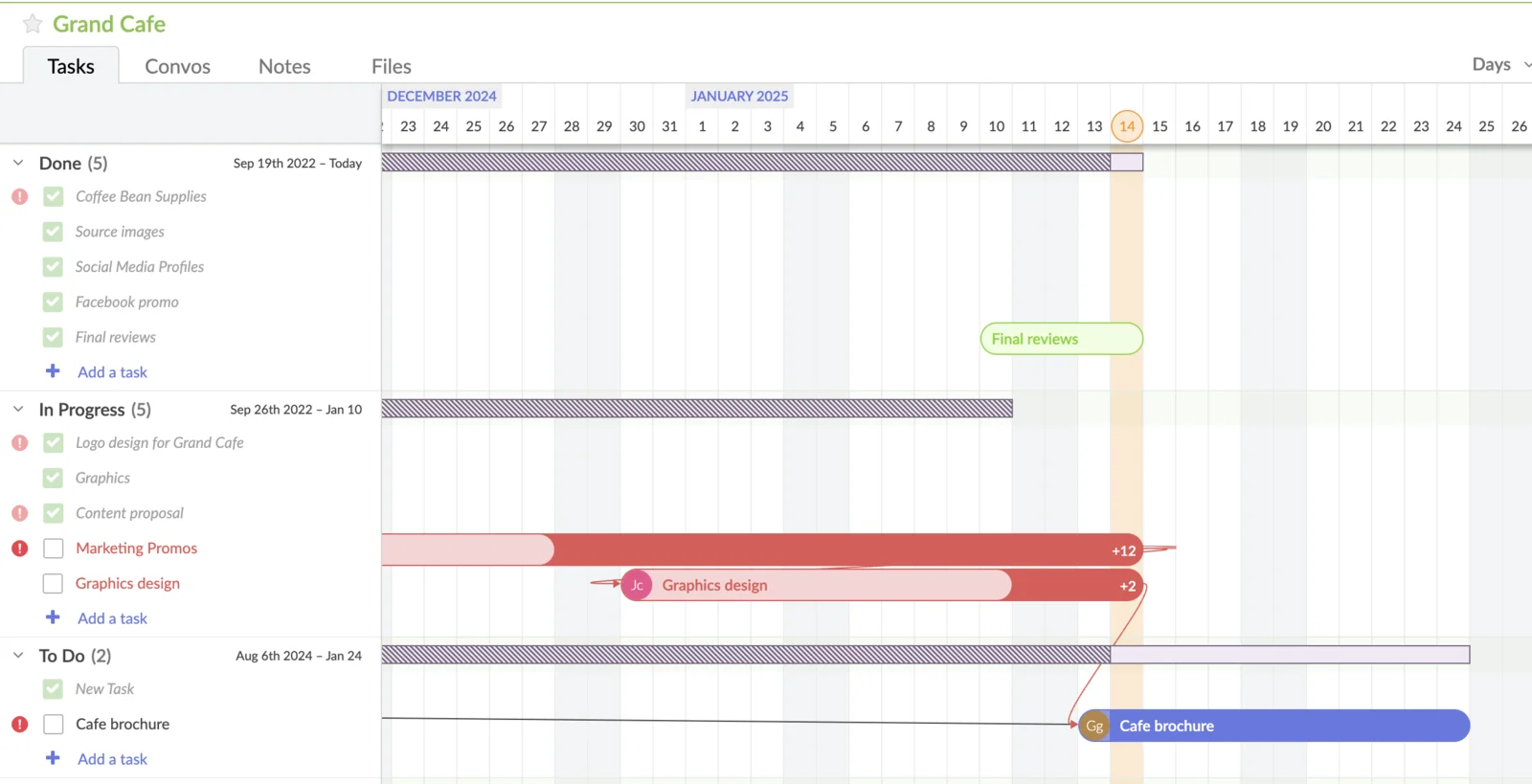
La captura es de Grand Cafe, un espacio de trabajo de demostración con tareas inventadas, y está en inglés. Solo aparecen en la vista cronológica las tareas con las dos fechas, así que si no ves una tarea, lo normal es que le falte la fecha de inicio. Las guías paso a paso están en nuestro centro de ayuda: Vista cronológica (Gantt) y Dependencias de tareas en la vista cronológica. Para ver qué hace la vista cronológica junto a los tableros, el chat y las videollamadas, mira la página del software de diagramas de Gantt.
Preguntas frecuentes
¿Para qué sirve un diagrama de Gantt?
Para planificar el calendario de un proyecto y después seguirlo: qué tareas van cuándo, quién las hace, qué depende de qué y si el trabajo llega a la fecha de fin. También es la forma más rápida de enseñarle a un cliente o a tu jefe cuándo estará listo algo.
¿Qué diferencia hay entre un diagrama de Gantt y un cronograma?
Muchas veces ninguna: «cronograma de Gantt» es otro nombre del mismo diagrama. Un cronograma, en general, es cualquier calendario de actividades, y puede ser una simple tabla de fechas. El diagrama de Gantt lo dibuja como barras, con la duración, el responsable y, normalmente, las dependencias de cada tarea. En Redbooth, el diagrama de Gantt se llama vista cronológica.
¿Qué es la ruta crítica en un diagrama de Gantt?
La cadena más larga de tareas dependientes desde el inicio del proyecto hasta el final. Marca la fecha de fin: si se retrasa cualquier tarea de esa cadena, el proyecto termina más tarde. Nuestra guía de PERT y la ruta crítica explica cómo encontrarla.
¿ChatGPT o Claude pueden hacer un diagrama de Gantt?
Pueden hacer un borrador: dales el objetivo y la fecha límite y te propondrán tareas, duraciones y dependencias, en una tabla o como código para una herramienta de gráficos como Mermaid. Lo que no pueden es mantenerlo al día mientras avanza el trabajo. Con el servidor MCP de Redbooth, desde el plan Pro, un asistente puede crear por ti las tareas, las fechas y las dependencias en un espacio de trabajo, y la vista cronológica hace el resto. Entre nuestros casos de uso del MCP está convertir en diagrama de Gantt un plan que estaba en una hoja de cálculo.
¿Algo ha sustituido al diagrama de Gantt?
No en los proyectos con fecha límite y traspasos. Los equipos ágiles planifican con tableros y backlogs, porque su trabajo llega en ciclos cortos y no en un solo calendario largo, y la dirección suele mirar una hoja de ruta (roadmap). Pero cuando alguien pregunta «¿cuándo estará listo y qué pasa si esto se retrasa?», el diagrama de Gantt sigue siendo la respuesta más clara.
Para empezar el tuyo, escribe primero la tabla de tareas: el trabajo, el responsable, las fechas y a qué espera cada tarea. El diagrama sale de esa tabla, y la mayor parte de la planificación también.