El servidor MCP de Redbooth es un punto de conexión basado en el Model Context Protocol, el estándar abierto para conectar asistentes de IA con datos reales y actualizados. Como es un estándar abierto y no una integración exclusiva de Claude, puede conectarse cualquier asistente compatible con MCP: Claude, ChatGPT, Perplexity, Mistral, Copilot Studio, WarpAI y otros.
Una vez conectado, tu asistente puede ver tus tareas, listas de tareas, etiquetas, comentarios, archivos y miembros del equipo, y actuar sobre ellos: crear una tarea, cambiar un estado, dejar un comentario, resumir un espacio de trabajo. Sin saltar entre pestañas y sin exportar antes un CSV. Lo pides en lenguaje natural y tu asistente consulta o modifica los datos de Redbooth en tiempo real.
La configuración lleva más o menos un minuto, uses el asistente que uses. Así se hace, y a continuación, siete formas en que los equipos ya le están sacando partido.
Cómo conectar tu asistente de IA a Redbooth
Todos los asistentes compatibles con MCP necesitan lo mismo: un nombre para el conector y esta URL.
URL del servidor MCP remoto: https://redbooth.com/api/mcp
Dónde pegar esa URL depende del asistente. La opción suele llamarse «Conectores», «Conector personalizado», «Servidor MCP» o «Añadir integración». Así se encuentra en algunos de los más usados:
- Claude: abre Claude.ai, ve al panel de conectores, haz clic en + y elige Añadir conector personalizado. Escribe el nombre (Redbooth) y la URL de arriba, y pulsa Añadir.
- ChatGPT: en los ajustes, abre Conectores y añade un conector personalizado con el nombre y la URL de arriba.
- Perplexity: añade un conector MCP personalizado desde los ajustes de conectores de Perplexity, con el nombre y la URL de arriba.
- Mistral (Le Chat): añade un conector MCP en los ajustes de herramientas o conectores de Le Chat, apuntando a la URL de arriba.
- Copilot Studio: en la configuración de herramientas de tu agente, añade un servidor MCP que apunte a la URL de arriba.
- WarpAI: añade un servidor MCP que apunte a la URL de arriba en la configuración MCP de Warp.
- Otros clientes MCP: busca en los ajustes del asistente una opción como «Conector personalizado», «Servidor MCP» o «Añadir integración», y pega la misma URL.
Después, cuando te lo pida, autoriza al asistente a acceder a tu cuenta de Redbooth. Y ya está: puedes preguntar por tus tareas, tus espacios de trabajo y tu equipo directamente en la conversación, sin otra aplicación y sin cambiar de contexto.
Siete formas en que los equipos ya lo usan
El caso obvio es «¿qué vence esta semana?», y cualquier asistente conectado lo resuelve bien. Pero lo interesante aparece cuando la gente se da cuenta de que el asistente puede leer y escribir: una conversación se convierte en tareas creadas, estados actualizados y comentarios, no solo en una consulta.
1. La agenda de la semana
Prueba a pedir: «Muéstrame cómo pinta esta semana en cuanto a las tareas que tengo pendientes».
Este es el caso que más sorprende: el asistente no solo responde con texto, sino que puede montar al momento un informe visual a medida (tareas vencidas, un tablero día a día, lo urgente destacado) a partir de tus tareas reales, en lugar de un panel fijo diseñado por otra persona.
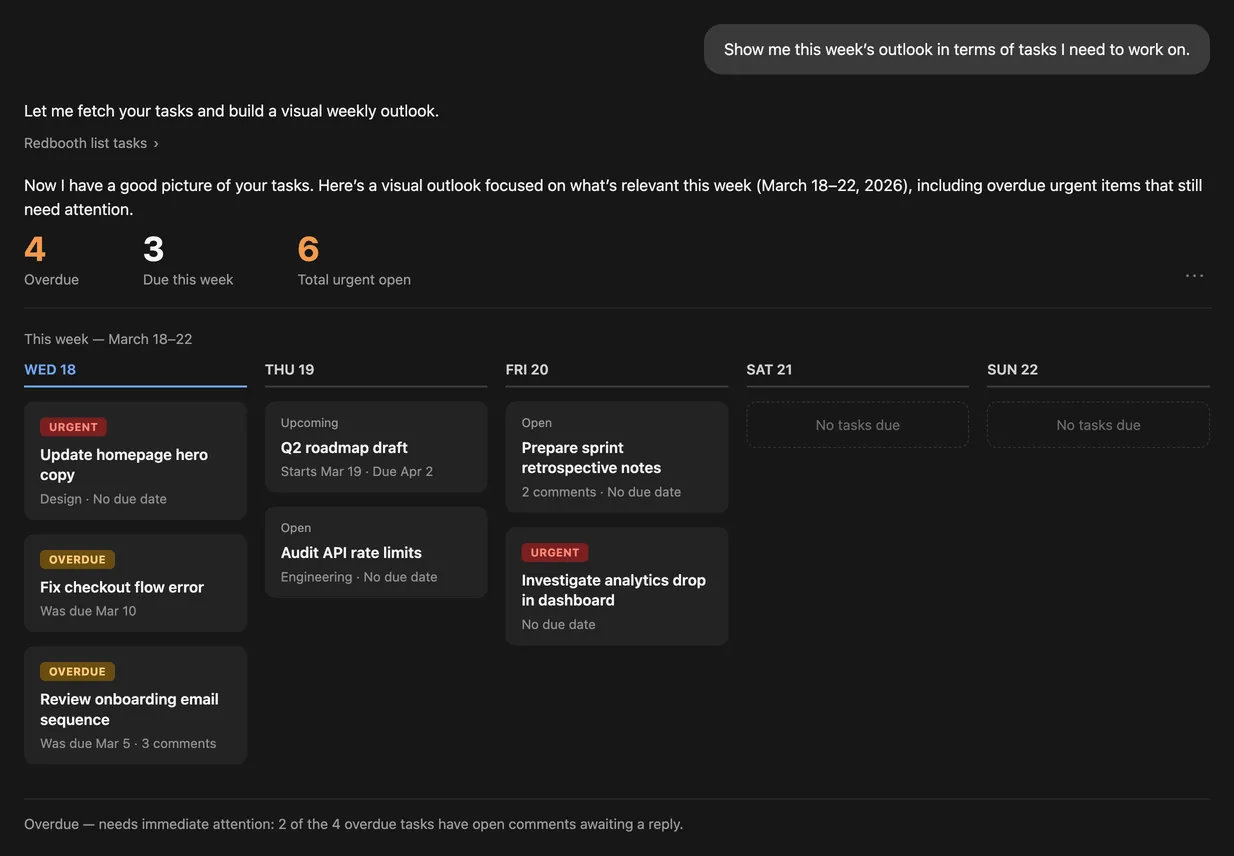
Sin plantilla de informe que preparar y sin exportar a una hoja de cálculo: el asistente lee la lista de tareas una vez y muestra justo la vista que responde a tu pregunta.
2. ¿Quién tiene hueco?
Prueba a pedir: «¿Quién del equipo de diseño tiene menos carga de tareas esta semana?».
Antes de asignar trabajo nuevo, el asistente puede cruzar los miembros del espacio de trabajo con sus tareas abiertas y sus fechas de vencimiento. Es una comprobación rápida que normalmente obliga a abrir la lista de tareas de cada persona; ahora es una sola pregunta.

Lo que ahorra tiempo es que las ordena, no solo que las enumera: obtienes una respuesta a «¿a quién se lo asigno?» en lugar de una tabla que tendrías que ordenar tú.
3. A la caza de bloqueos
Prueba a pedir: «Revisa los comentarios del espacio de trabajo Lanzamiento T3 y dime qué parece bloqueado o a la espera de alguien».
Los bloqueos suelen estar en un hilo de comentarios, no en un campo de estado. El asistente puede leer los comentarios de las tareas de todo un espacio de trabajo y destacar los que suenan a bloqueo («esperando a», «falta la aprobación», «estoy atascado con»), para que detectes el trabajo parado antes de que se convierta en una fecha incumplida, y no después.
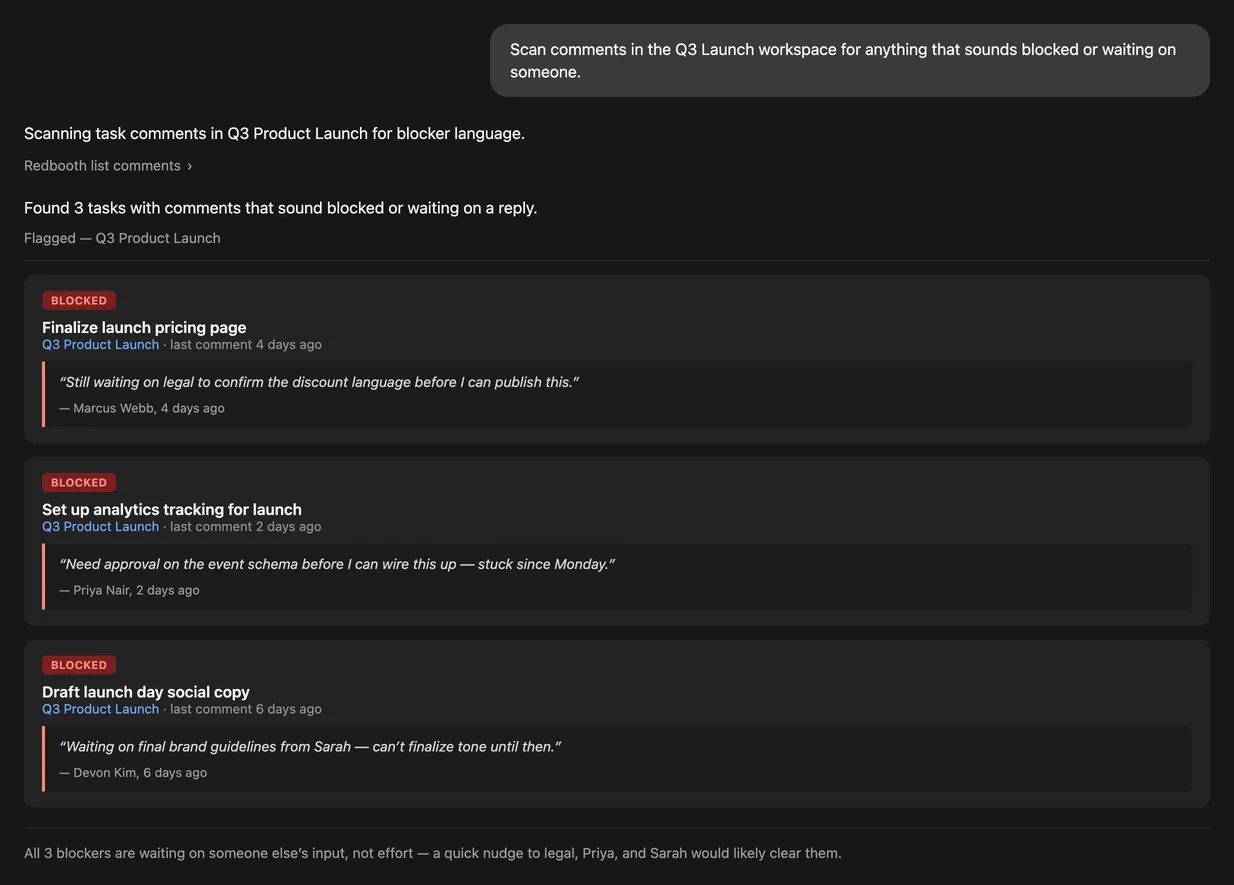
Cada tarea señalada conserva el comentario original, así que no dependes de la palabra del asistente: ves exactamente quién dijo qué antes de ir a desbloquearlo.
4. Actualizaciones de estado listas para el cliente
Prueba a pedir: «Convierte el estado actual del espacio de trabajo de Acme Corp en una actualización de dos párrafos que pueda enviar al cliente».
El asistente lee lo que está terminado, en curso y pendiente, y redacta un texto para el cliente en lugar de un volcado de tareas. El envío sigue siendo cosa tuya, pero desaparecen los quince minutos de pensar cómo decirlo con tacto. Las agencias que ya usan espacios de trabajo compartidos con el cliente en lugar del correo semanal de estado son las que más partido le sacan: el asistente solo automatiza el resumen de un espacio de trabajo que ya estaba pensado para que el cliente lo leyera.
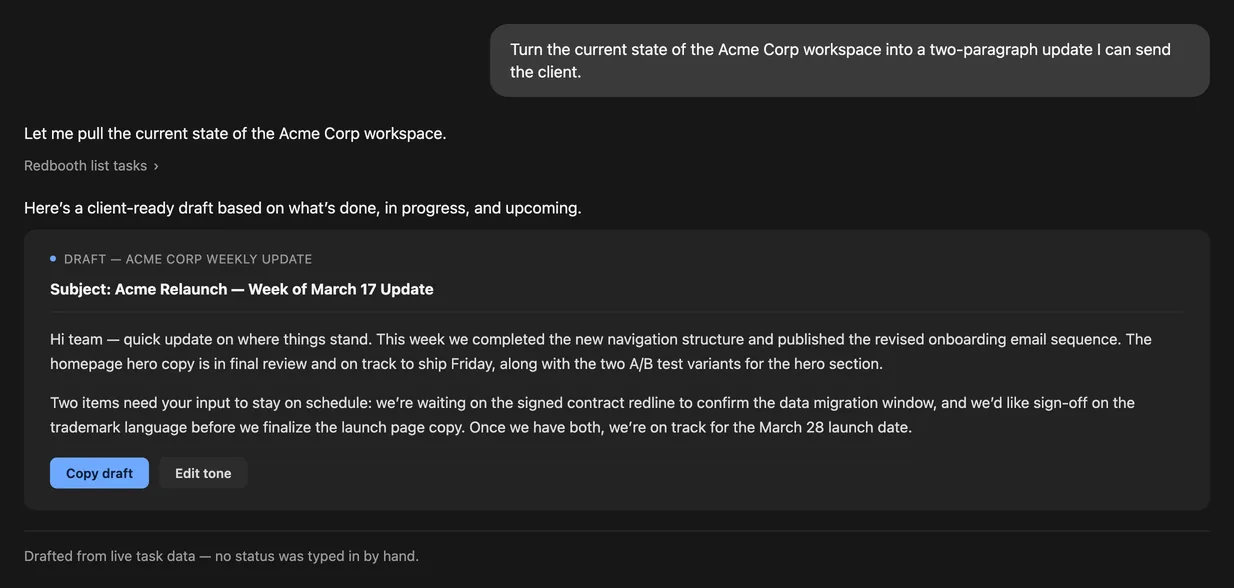
Nada del borrador se escribió a mano: cada dato, incluidos los dos puntos abiertos que necesitan la respuesta del cliente, sale de una tarea real. Por eso se puede enviar con un repaso ligero.
5. De las notas de la reunión a las tareas
Prueba a pedir: «Estas son mis notas de la reunión de arranque: crea una tarea por cada acción y asígnala a quien corresponda».
Pega las notas de una reunión o un hilo de correo y el asistente extrae los compromisos y crea las tareas (con subtareas cuando las notas piden una lista de pasos), en lugar de dejarlas olvidadas en un documento que nadie vuelve a abrir. Si además usas la sugerencia de subtareas de Redbooth AI dentro de la tarea, la lista que empieza el asistente se puede afinar sin salir de ella.
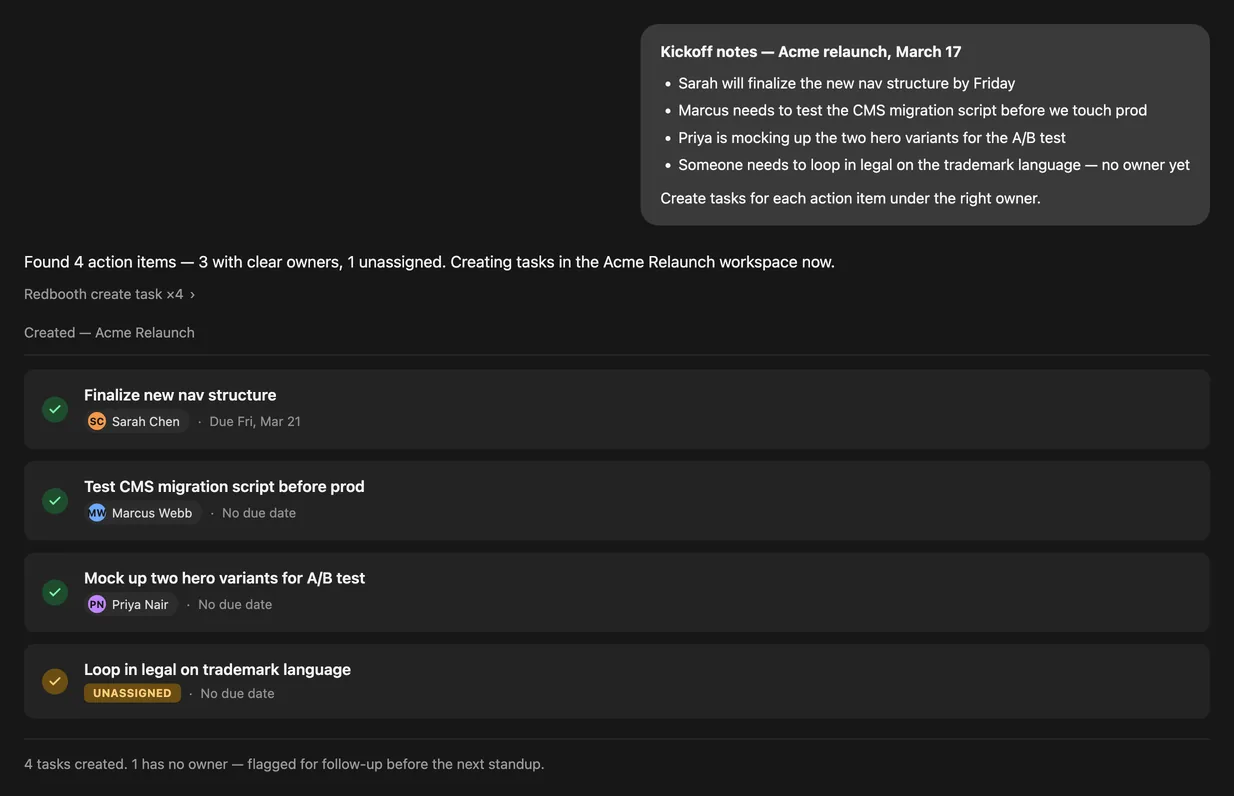
Fíjate en la última tarea: cuando las notas no nombraban a nadie, el asistente no se inventó un responsable. Creó la tarea y la marcó como sin asignar, para que nada se pierda en silencio con el nombre equivocado.
6. El resumen semanal
Prueba a pedir: «Hazme un resumen de la semana: qué se ha terminado, qué está en riesgo y qué es nuevo en todos mis espacios de trabajo».
Es el informe que suele comerse parte de la tarde del viernes. El asistente lo monta en segundos a partir de la actividad real de los espacios de trabajo, y da una imagen de la semana que ninguna vista de un solo espacio de trabajo puede dar, porque los abarca todos a la vez.
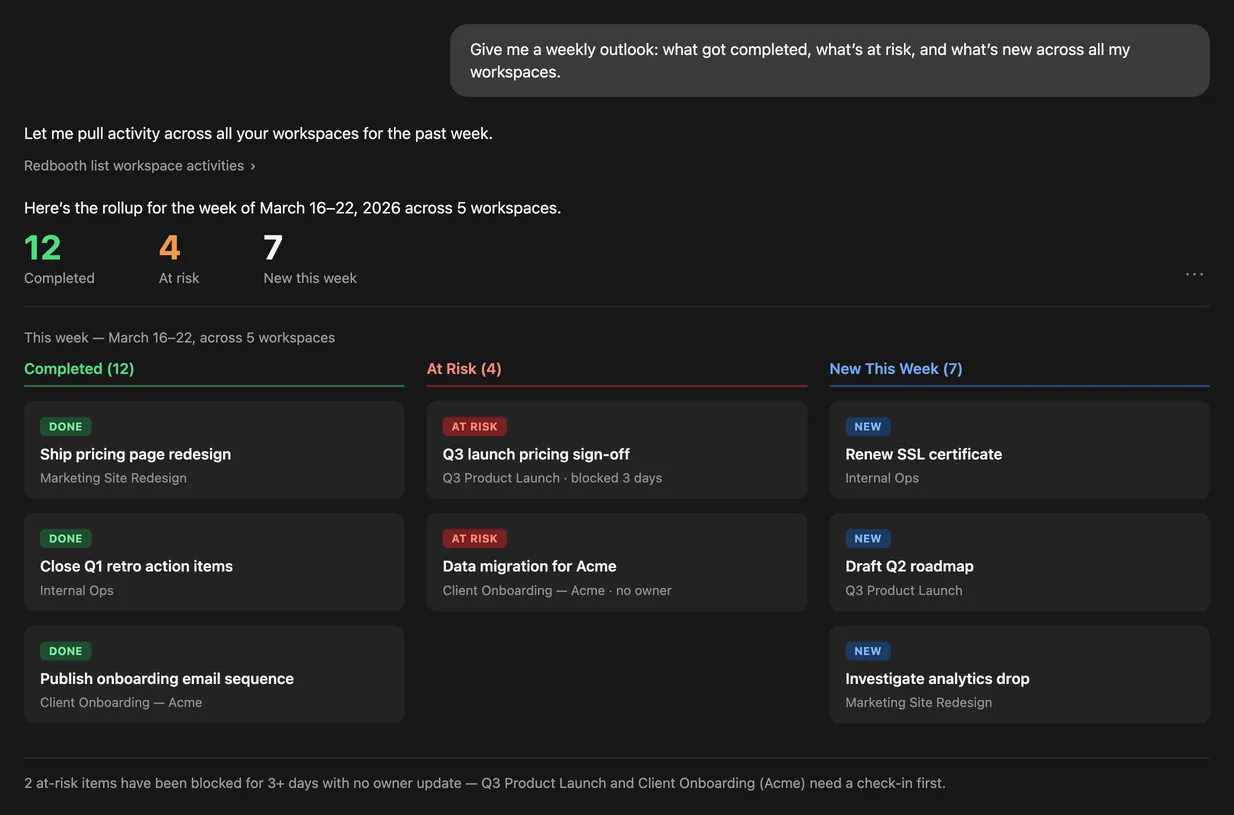
La columna de riesgos es la que suele quedar enterrada en un correo de estado; aquí aparece sola, con el motivo del bloqueo, sin esperar a que alguien se dé cuenta y pregunte.
7. Priorizar por etiquetas
Prueba a pedir: «Muéstrame todas las tareas abiertas con la etiqueta "urgente" de toda la organización».
Las etiquetas son de los campos más flexibles de Redbooth, pero en la interfaz van por espacio de trabajo: no es fácil filtrar por una etiqueta en todos los proyectos a la vez. El asistente sí puede, así que las etiquetas sirven como señal de prioridad para toda la organización y no solo dentro de cada espacio de trabajo.
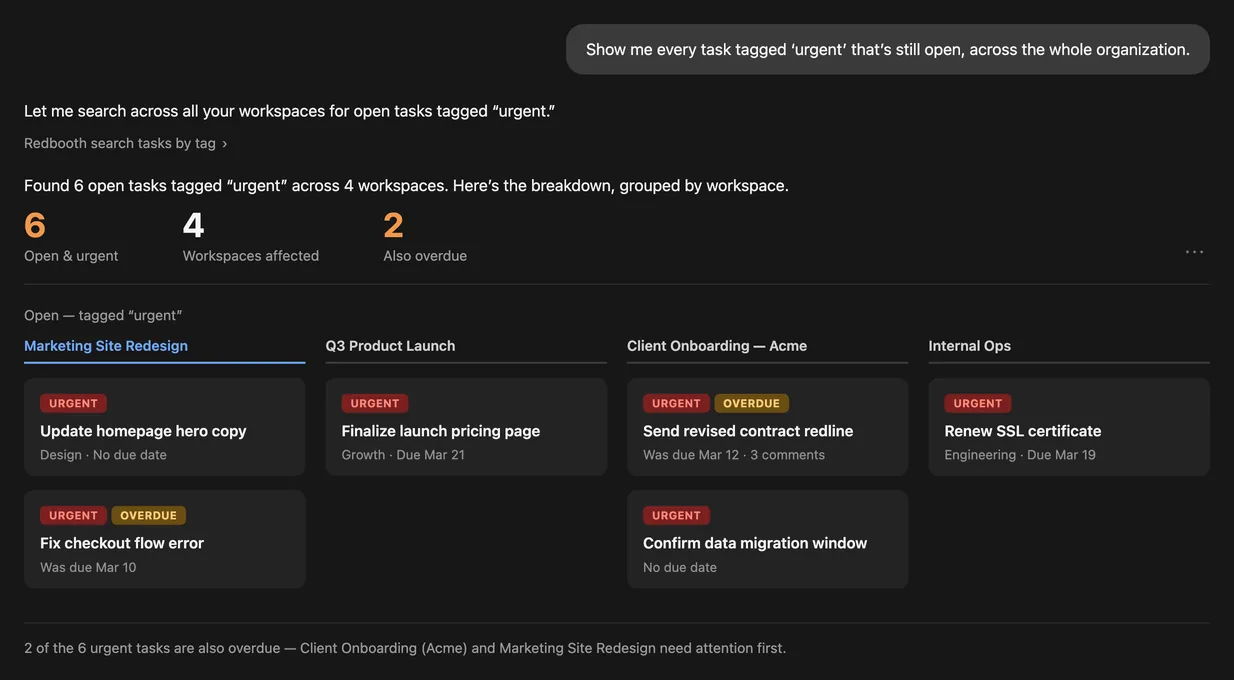
Lo difícil de conseguir solo con la interfaz es la agrupación de toda la organización: las etiquetas viven en cada espacio de trabajo, así que verlas juntas suele obligar a abrir los proyectos uno por uno.
Pruébalo
El servidor MCP está incluido en los planes Pro, Business y Enterprise, y no necesita más configuración de administrador que autorizar la conexión. Si quieres una guía paso a paso, la encontrarás en nuestro Centro de ayuda.
Si das con un uso que no aparece aquí, nos encantaría conocerlo: ese tipo de comentarios decide qué añadimos después al servidor MCP.